


Nod工作区打不开怎么检查WSL 2
时间:2026-11-28
浏览:424
作者:佚名
Win11 上的 Nod 能聊天却打不开本地工作区,可以先查 WSL 的整体状态,再查列表里有没有 Nod 专用环境。即使 Windows 显示默认使用 WSL 2,仍需单独确认 Nod 的环境是否已经登记。
以下以 Windows 11 上的 Nod v0.10.1 本地助手为例。Nod 官网入口为 https://nod.n8n.io/。
1. 确认查的是本地工作区
本地助手的工作区和浏览器依赖 WSL 2。聊天可以在私有电脑准备期间先使用。如果桌面端连接的是远端 Nod 服务器,本机的 WSL 列表不反映服务器端工作区的状态。
2. 查默认版本,再查 Nod 的登记状态
使用运行 Nod 的同一个 Windows 账号打开 PowerShell,依次执行下面两个查询。第一条查看 WSL 的整体配置,第二条列出当前账号已登记的发行版及其版本。
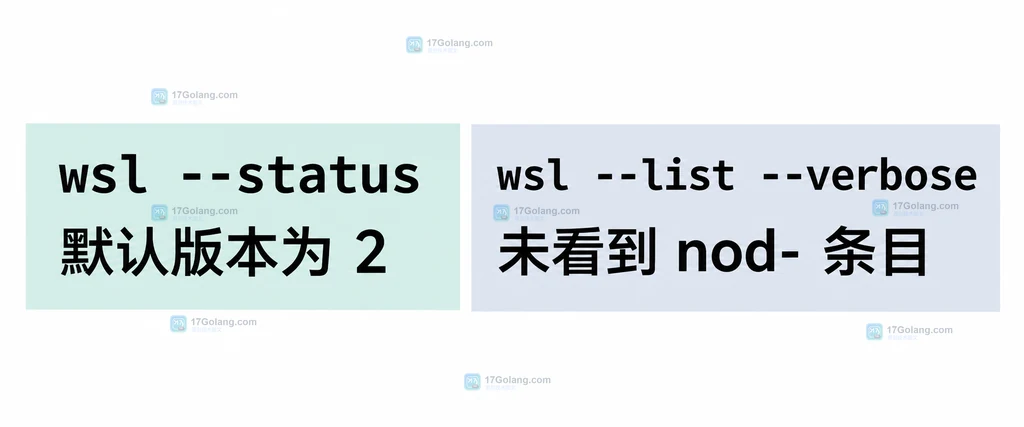
wsl --status
wsl --list --verbose
比如第一条显示默认版本为 2,第二条里却没有名称以 nod- 开头的条目。默认版本说明新发行版的默认配置。这个例子里,Nod 的专用环境还没有出现在当前账号的 WSL 列表。
如果列表中有 Nod 的条目,查看它那一行的版本和运行状态。版本为 2 说明这个条目使用 WSL 2。状态显示已停止时,只能确定它当时没有运行。工作区能否打开,还要看 Nod 启动这一环境时的反馈。
3. 对照 Nod 提示处理
若 Nod 明确提示缺少 WSL 并提供 Install WSL,按提示完成安装或更新,并在要求时重启 Windows。若报告的是硬件虚拟化、访问权限或导入错误,记录完整错误并针对对应环节处理。
初次下载或更新后的迁移仍在进行时,先让应用完成准备。一直无法打开工作区时,保留 Nod 的启动日志和这两条命令的输出,便于确认问题发生在 WSL 配置、环境登记还是应用启动时。
本文内容来源于互联网,如有侵权请联系删除。
近期热门
站内热门








最新文章
热门专题









