


Ducter任务结束后怎么查GitHub议题关闭原因
时间:2026-11-28
浏览:236
作者:佚名
Ducter 把关联 GitHub 议题的任务标为结束后,可以查议题的关闭原因,判断接下来该找交付记录,还是把工作从本轮计划里移出。GitHub 把议题状态和关闭原因放在两个字段里,查看时要一起读。
以下适用于 Ducter 0.1.98 中与 GitHub 议题关联的任务。Ducter 产品入口为 https://ducter.ai/。
1. 找到任务关联的议题
从任务记录找到关联的 GitHub 议题,记下仓库和编号。比如文档站项目要核对议题 #248,就以这条议题为准。不同仓库可以有相同编号,查询时把仓库一并带上。
2. 读取状态和关闭原因
在已登录 GitHub CLI 且有权查看仓库的电脑上运行下面的查询。example-org/docs-site 是示例仓库,使用时换成你自己的仓库和议题号。
gh issue view 248 --repo example-org/docs-site --json state,stateReason,closedAt假如 #248 的 state 是 CLOSED,再看 stateReason。COMPLETED 表示以已完成关闭,NOT_PLANNED 表示以不计划处理关闭。两种原因对应的状态都可以是 CLOSED。
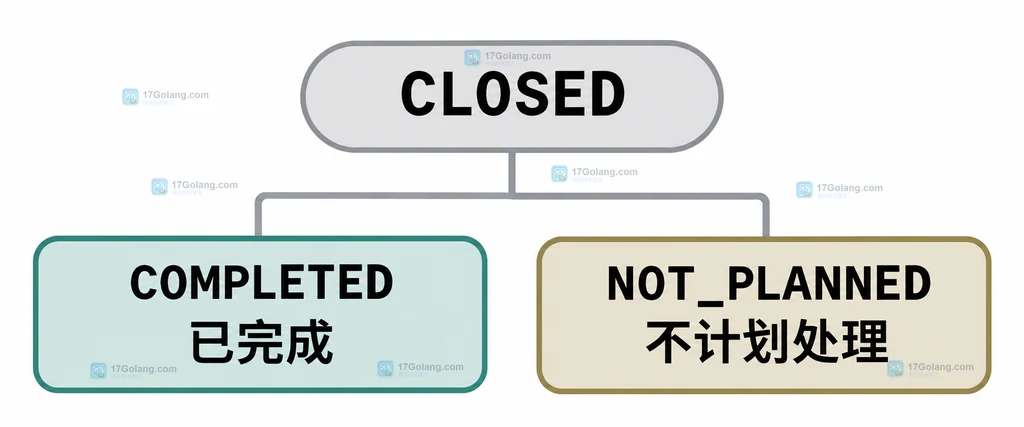
closedAt 提供关闭时间,方便对照 Ducter 任务的时间记录。如果 state 是 OPEN,就按当前仍开放的议题跟进。
3. 按关闭原因决定下一步
如果示例议题是 COMPLETED,可以打开议题时间线,查看关闭说明或关联的改动,确认本次处理范围。若是 NOT_PLANNED,就先看为什么取消或搁置。遇到 DUPLICATE 时,从议题记录找它指向的另一条议题,到那边查看后续进展。
Ducter 0.1.98 会在启动时及每小时读取关联对象的状态。刚关闭议题时,Ducter 任务卡可能还没更新。需要马上确认关闭原因时,直接读取 GitHub 上这条议题的当前状态。
本文内容来源于互联网,如有侵权请联系删除。
近期热门
站内热门









最新文章
热门专题









