


UU远程安装包怎么检查数字签名
时间:2026-11-28
浏览:290
作者:佚名
UU远程下载后打不开,可以先用 Windows PowerShell 查安装包的数字签名。重点看签名状态和签名者两项。即使签名状态正常,遇到错误 216 仍需核对 Windows 系统类型。
UU远程的产品入口为 https://uuyc.163.com/。以下以 Windows 版 EXE 安装包为例。
1. 找到实际下载的安装包
在资源管理器里找到刚下载的 EXE 文件,记下完整路径。如果下载目录里有多个版本,先确认报错的是哪一个。下面以 D:\Downloads\UU-Remote-Setup.exe 为示例路径,执行时换成你的实际文件名。
2. 读签名状态和签名者
在 Windows PowerShell 中执行下面两行。这两行只读取文件签名,不会启动安装包。
$signature = Get-AuthenticodeSignature -LiteralPath 'D:\Downloads\UU-Remote-Setup.exe' -ErrorAction Stop
$signature | Select-Object Status, @{Name='Signer'; Expression={$_.SignerCertificate.Subject}} | Format-List
Status 显示 Valid 表示签名检查返回有效。Signer 显示签名证书的主体信息。看到 Valid 后还应核对签名者和下载地址,确认文件来自预期的发布渠道。示例不预填证书名称,实际以手里的官方安装文件为准。
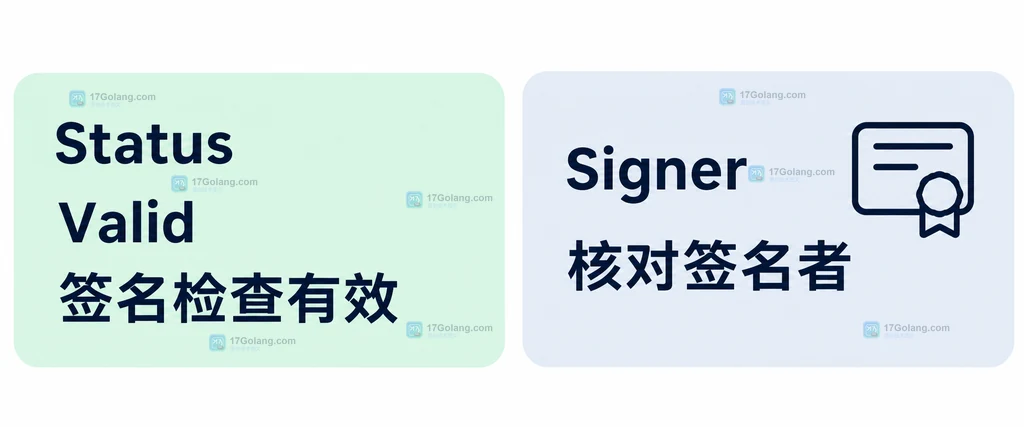
如果看到 NotSigned,说明没有查到签名。HashMismatch 表示当前文件的哈希与签名记录里的哈希不一致。遇到这两种情况,先从网易域名下的产品页面重新下载,再检查新文件的签名。
3. 签名正常后再看安装错误
如果从官方入口获取的文件签名有效,却仍提示 216,打开 Windows「设置 → 系统 → 关于」,记下「设备规格」里的完整系统类型。UU远程的 Windows 客户端不支持 32 位系统。若是 64 位 Windows 仍显示 216,可一起记录 Windows 版本、签名状态和完整报错,便于定位兼容性问题。
本文内容来源于互联网,如有侵权请联系删除。
近期热门
11.18
11.15
站内热门








最新文章
11.28
11.28
11.28
11.28
热门专题









