


Inkscape 怎样用轮廓模式查看被填充色遮住的路径
时间:2026-11-28
浏览:205
作者:佚名
在 Inkscape 里,如果多个形状重叠、填充色又很接近,普通显示很容易把底层路径“藏”起来。此时可以切换到 Outline(轮廓)显示模式:画布暂时不按填充色呈现,而是用细轮廓展示对象结构;检查完成后再切回 Normal,原来的颜色和透明效果不会因此被改写。
官方地址:https://inkscape.org/
下面用同一组示例说明:画布上有一个蓝色圆形、一个橙色矩形和一条被它们遮住的无填充路径。目标不是修改图形,而是看清这条路径到底在哪里、是否与其他对象重叠。
先在普通显示下确认问题位置
打开包含重叠对象的文档,保持当前的 Normal 显示。用 Selector 工具观察画布:如果单击总是选中上层对象,或者某条路径只在节点操作时短暂出现,就先记住它的大致区域。不要先改变填充、透明度或图层顺序,否则后面很难判断你看到的差异来自显示模式还是来自文档本身。
轮廓模式适合回答“文档里实际有多少个路径、每个路径的边界在哪里”这个问题。它不是把对象转换成新路径,也不是删除填充;切换前后应当继续使用同一个文件和同一组对象。
从 View 菜单切到 Outline
- 点击顶部菜单
View,打开Display Mode子菜单。 - 选择
Outline。官方资料也把它称为 wireframe 显示;不同版本的菜单大小可能不同,但入口仍在 View 的显示模式区域。 - 回到画布,观察刚才被蓝色圆形和橙色矩形盖住的位置。填充、渐变和透明度不再是判断依据,路径会以恒定的细线显示。
如果你使用 Windows 或 Linux,也可以尝试官方资料列出的 Ctrl + 小键盘 5 切换快捷键;键盘布局或自定义按键不一致时,优先使用菜单路径。轮廓显示成功的可见标志是:窗口仍然打开同一文档,但画布从颜色预览变成对象边界预览。
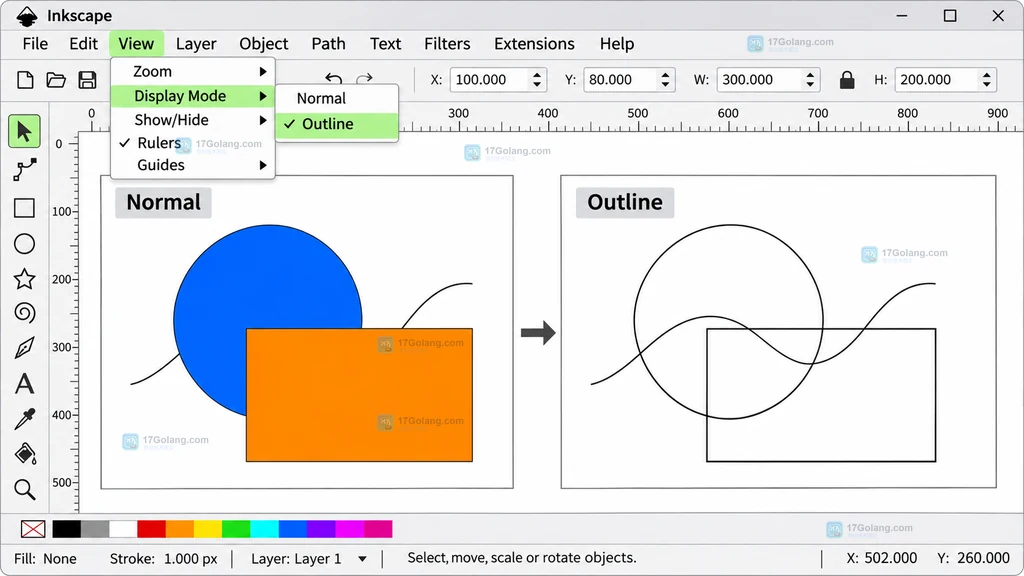
沿轮廓检查被遮住的路径
先用 Selector 工具单击目标轮廓,再切换 Node 工具查看节点。如果普通显示中看不到的无填充路径现在可以被点中,说明问题来自视觉遮挡,而不是路径不存在。对有裁剪路径或蒙版的对象,要把外层对象、裁剪边界和蒙版轮廓分别看待,不能把所有线条误认为同一条可编辑路径。
检查时只做定位:确认路径是否闭合、节点是否落在预期边界、底层对象是否与上层对象重合。不要在 Outline 状态下顺手拖动节点;一旦对象被改动,恢复 Normal 后的结果就不再是单纯的显示切换。
切回 Normal 并做一次结果核对
- 再次打开
View > Display Mode,选择Normal;也可以重复使用切换快捷键。 - 确认蓝色圆形、橙色矩形的填充和透明度恢复,原来的叠放关系没有改变。
- 重新选中目标路径,核对它的节点位置与刚才在 Outline 中看到的轮廓一致。
如果切回 Normal 后仍然找不到路径,优先检查它是否被锁定、是否位于不可见图层,或是否被裁剪/蒙版关系包住;不要把“看不见”直接判断成“没有对象”。
相关问题
Outline 会不会修改 SVG 的填充和描边?
不会。它是文档窗口的显示方式,作用是暂时隐藏填充并突出对象轮廓;保存文件前后,原对象的填充、描边和透明度仍由文档属性决定。
Outline 和 Outline Overlay 是同一个模式吗?
不完全相同。Outline 主要呈现线框;较新的 Inkscape 版本还提供 Outline Overlay,让淡化后的原画面留在轮廓下方。本文要解决的是被填充色遮挡时看清路径,因此选择纯 Outline 最直接。
本文内容来源于互联网,如有侵权请联系删除。
近期热门
站内热门









最新文章
热门专题









