


Typora 怎么批量把文档里的网络图片存到本地
时间:2026-11-28
浏览:261
作者:佚名
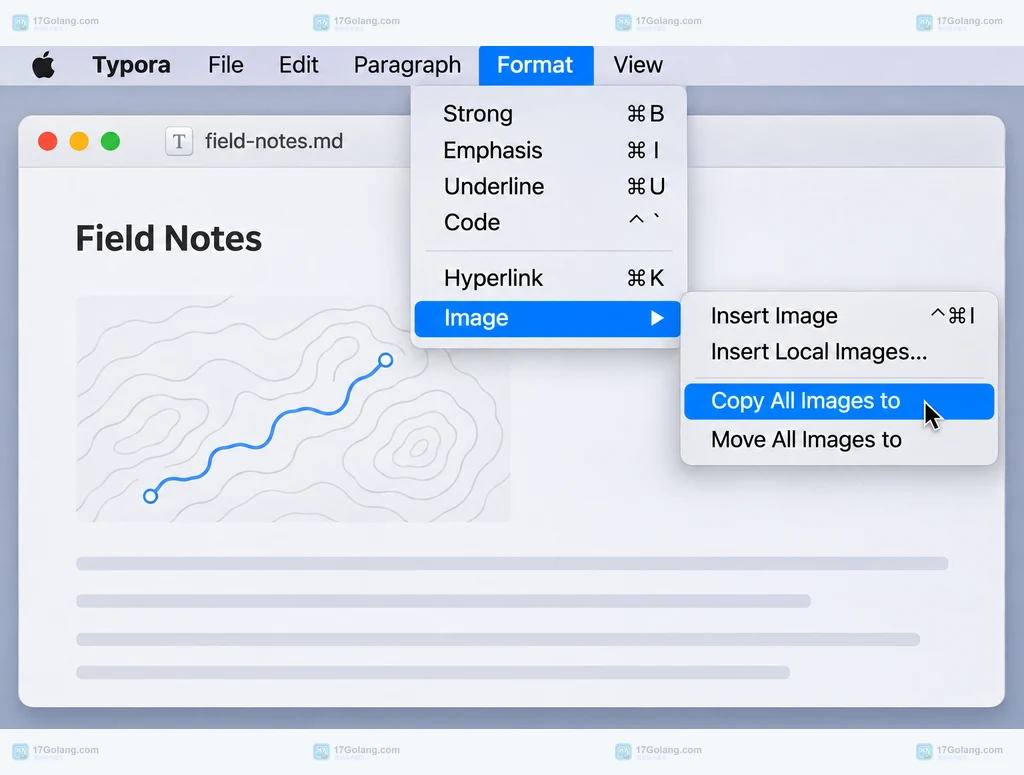
要把 Typora 文档里已经引用的网络图片留在本地,可以从 Format → Image → Copy All Images to(格式 → 图片 → 复制所有图片到)选择保存位置。Typora 会把可下载的图片存到目标文件夹,并更新当前 Markdown 中对应的引用。下面以 macOS 版 Typora 1.14 的英文菜单为例。
官方地址 https://typora.io/
第 1 步 准备笔记旁边的素材文件夹
先保存笔记 field-notes.md,然后在它旁边新建一个 media 文件夹。比如笔记中有一张从网络引用的路线图,批量保存后就把新下载的路线图和笔记放在同一套文件结构中。已有本地图片也在批量复制的范围内。
第 2 步 选择 Copy All Images to
打开 field-notes.md,在 Mac 顶部点 Format,移到 Image,从右侧子菜单点击 Copy All Images to。等文件夹选择窗口打开后,选中刚才建好的 media 并确认。
第 3 步 核对新路径并保存
复制完成后,按 Command + / 切到源代码模式,核对路线图的链接是否已从网络地址换成了本地路径。假设下载后的文件叫 trail-map.png,要连同笔记打包时,可以使用 media/trail-map.png 这样的相对路径。保存后把 Markdown 文件和 media 一起打包。
如果还有图片仍使用网络链接,先检查链接能否正常访问,再到目标文件夹核对有没有对应文件,已经成功保存的图片直接修改源码中的路径引用,改完切换回编辑视图查看显示情况。
本文内容来源于互联网,如有侵权请联系删除。
近期热门
11.18
站内热门









最新文章
11.28
11.28
11.28
11.28
热门专题









