


Wise Hotkey怎样用快捷键打开指定网页
时间:2026-11-29
浏览:442
作者:佚名
写 Go 代码时经常要回到文档页,可以把它绑定到 Wise Hotkey 的一个预设快捷键。下面以 Windows 11 上的 Wise Hotkey 1.2.8 英文界面为例,给 Go 文档首页绑定 Alt + 4。
1. 找一个带预设热键的空位
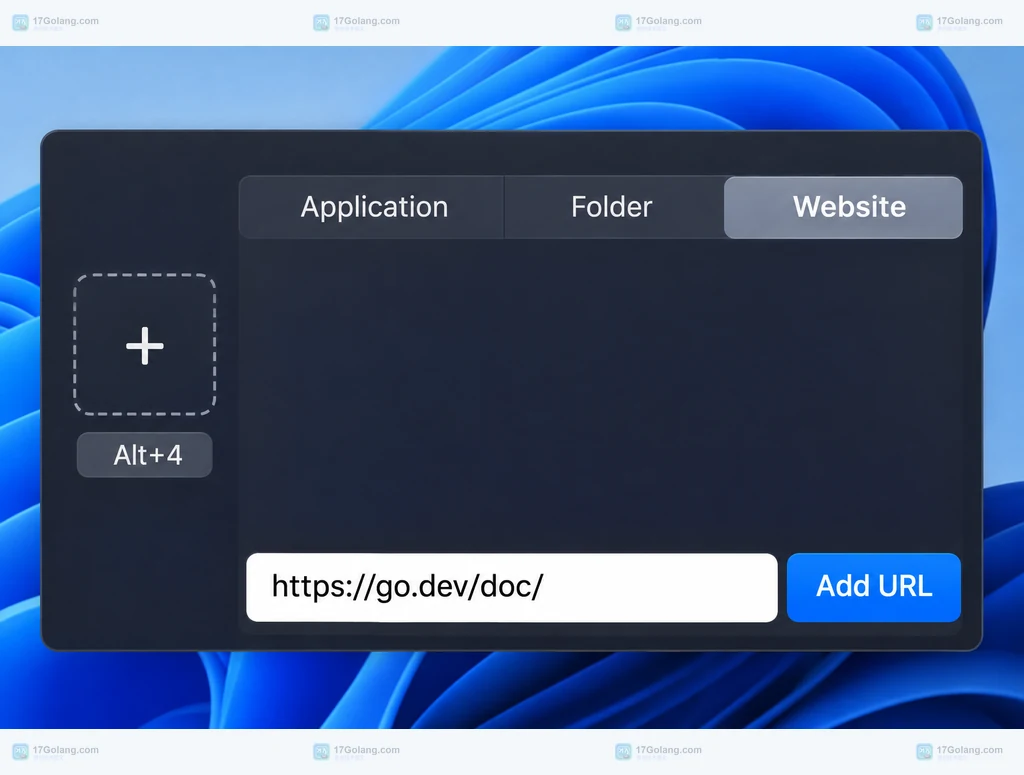
在 Wise Hotkey 主窗口找一个有“+”号、下方已经显示组合键的位置。本例选下方标有 Alt+4 的空位。如果它已经绑定了别的项目,就选另一个空位,并记住它显示的组合键。
Wise Hotkey 产品页面为 https://www.wisecleaner.com/wise-hotkey.html。
2. 在 Website 标签里填写完整网址
点空位上的“+”,在弹出的面板顶部选最右侧的 Website。把 https://go.dev/doc/ 粘贴到面板底部的白色输入框,再点输入框右侧的蓝色 Add URL 按钮。保留地址里的 /doc/,这样快捷键会定位到文档页。
3. 按键后确认打开的是文档页
回到桌面按 Alt + 4。浏览器打开后,看页面标题是否为 Documentation,确认地址对应 go.dev/doc/。如果只打开了 Go 首页,回到 Wise Hotkey 核对绑定中是否漏了路径。
要是按下按键没有反应,先确认Wise Hotkey仍在运行,再回到刚才选择的空位核对显示的组合键。
本文内容来源于互联网,如有侵权请联系删除。
近期热门
11.18
11.15
站内热门









最新文章
11.29
11.29
11.29
11.29
11.29
热门专题









