


Moom 4怎么把窗口移到右侧屏幕并按比例缩放
时间:2026-11-29
浏览:309
作者:佚名
在 Mac 上把设计稿窗口移到另一块屏幕时,可以用 Moom 4 的 Move to Other Display,并启用按比例缩放。比如想把笔记本上的 PDF 预览窗口移到右侧大屏,同时让它在新屏幕上大致占用相同的比例,就可以保存一个专用的换屏动作。Moom 的官网是 https://manytricks.com/moom/。
1. 新建移到其他显示器的动作
先确认 macOS 的显示器排列中,外接屏位于笔记本屏幕右边。Moom 的方向选项按系统里的排列工作,所以先核对屏幕位置。
打开 Moom 4 设置,在自定义动作区点击顶部的加号,选择 Move to Other Display。可双击左侧的新动作,将它命名为“移到右侧大屏”。
2. 选右方向并勾选按比例缩放
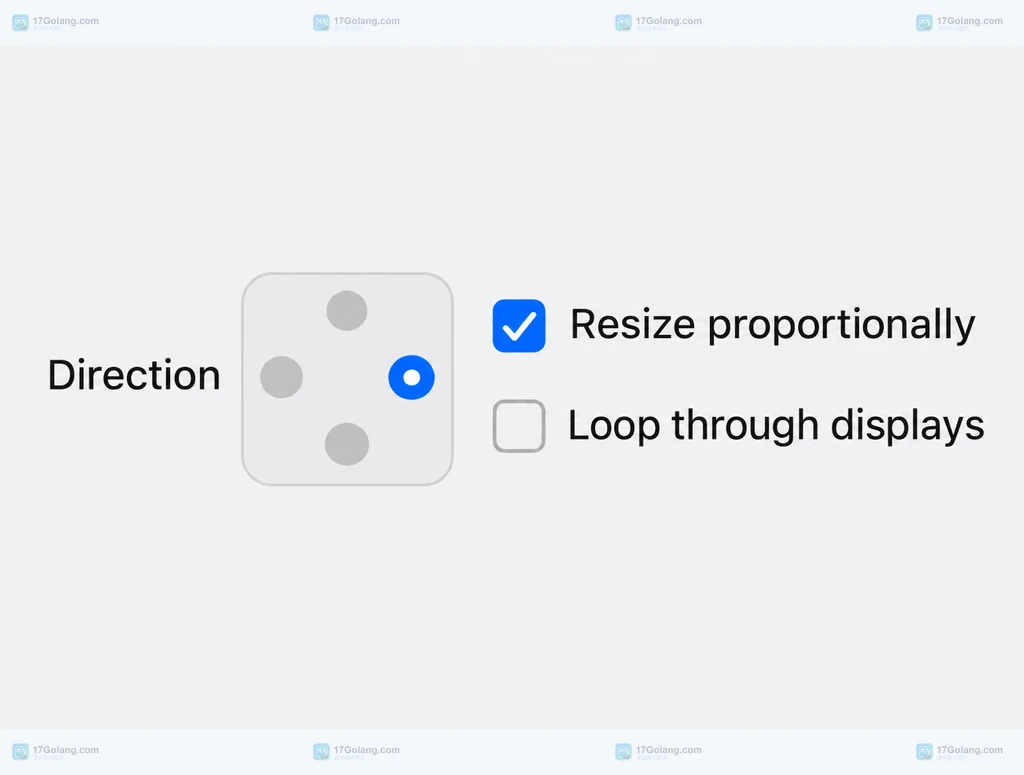
在动作设置里,点击 Direction 四个圆形选项中最右边的圆点。勾选右侧的 Resize proportionally,保持下方的 Loop through displays 未勾选。这样动作会朝指定方向换屏,并尽量维持窗口相对屏幕的大小。
3. 在 PDF 预览窗口上运行这个动作
点一下笔记本屏幕上的 PDF 预览窗口,让它成为最前面的窗口。然后点击菜单栏上的 Moom 图标,选择“移到右侧大屏”。假如预览窗口在原屏幕上约占一半宽、半屏高,换到大屏后可对照它是否仍大致占用这个比例。
要是窗口跑到了错误的屏幕侧,先核对 macOS 里的多屏幕排列设置,再检查对应动作的 Direction 选项。方向没问题但窗口尺寸没按预期变化的话,回到动作设置确认 Resize proportionally 已勾选。
本文内容来源于互联网,如有侵权请联系删除。
近期热门
11.18
11.15
站内热门









最新文章
11.29
11.29
11.29
11.29
11.29
11.29
11.29
热门专题









