
Go语言技术文章
-
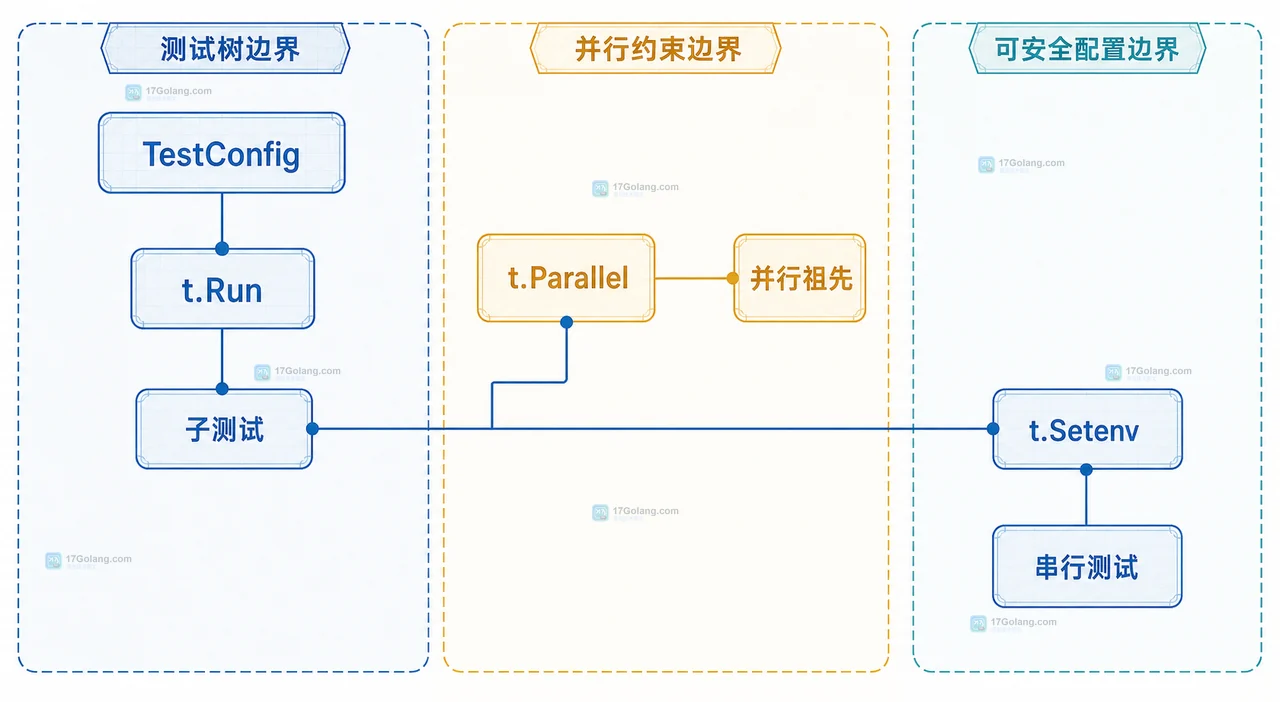 Go 的 t.Setenv 会修改整个测试进程的环境,并在测试结束后恢复,因此当前测试或并行父测试存在时会被禁止。本文解释测试树中的冲突边界,并比较串行测试、配置注入和独立进程三种处理方式。107 收藏
 -
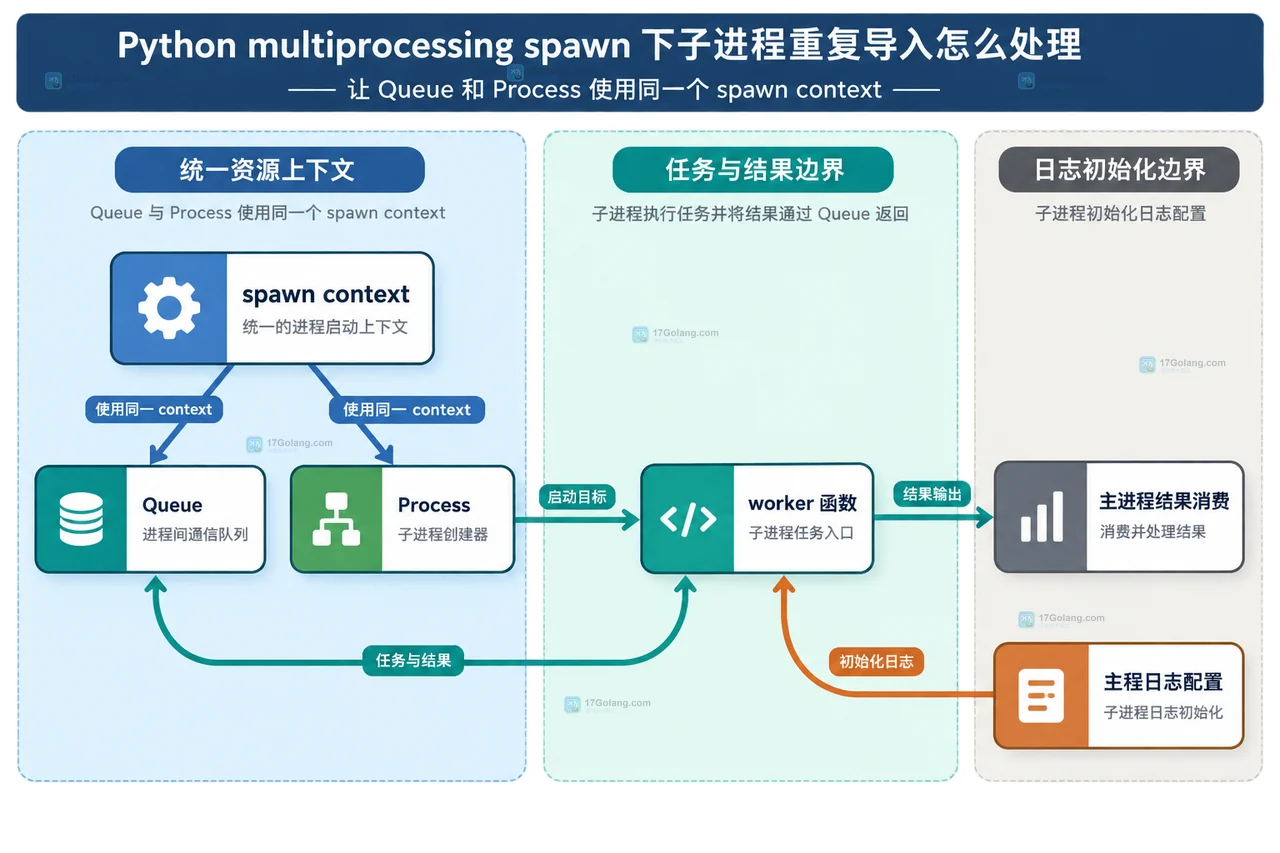 Python multiprocessing 使用 spawn 时,子进程会重新导入主模块。本文用入口保护、统一 context、Queue 传递和日志边界解决重复导入与重复输出问题。107 收藏
 -
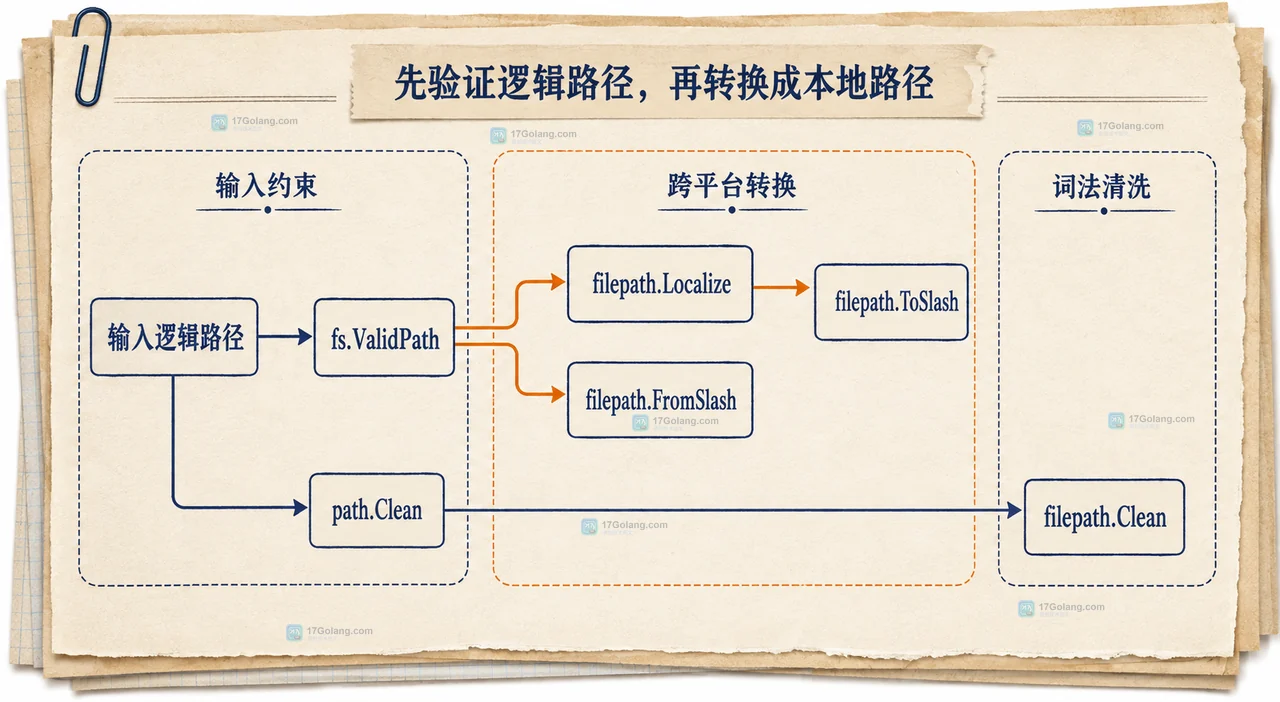 io/fs 使用统一的斜杠逻辑路径,操作系统文件 API 却需要本地路径。本文用 fs.ValidPath、filepath.Localize 和 filepath.Join 说明如何安全转换,并解释 Clean、FromSlash、ToSlash 的边界。107 收藏
 -
 围绕一组深海发光水母手机壁纸,拆解单一主体、蓝黑配色、柔和光晕、锁屏留白和紫蓝下沉变体,并提供可直接复用的中英文提示词与下载图。107 收藏
 -
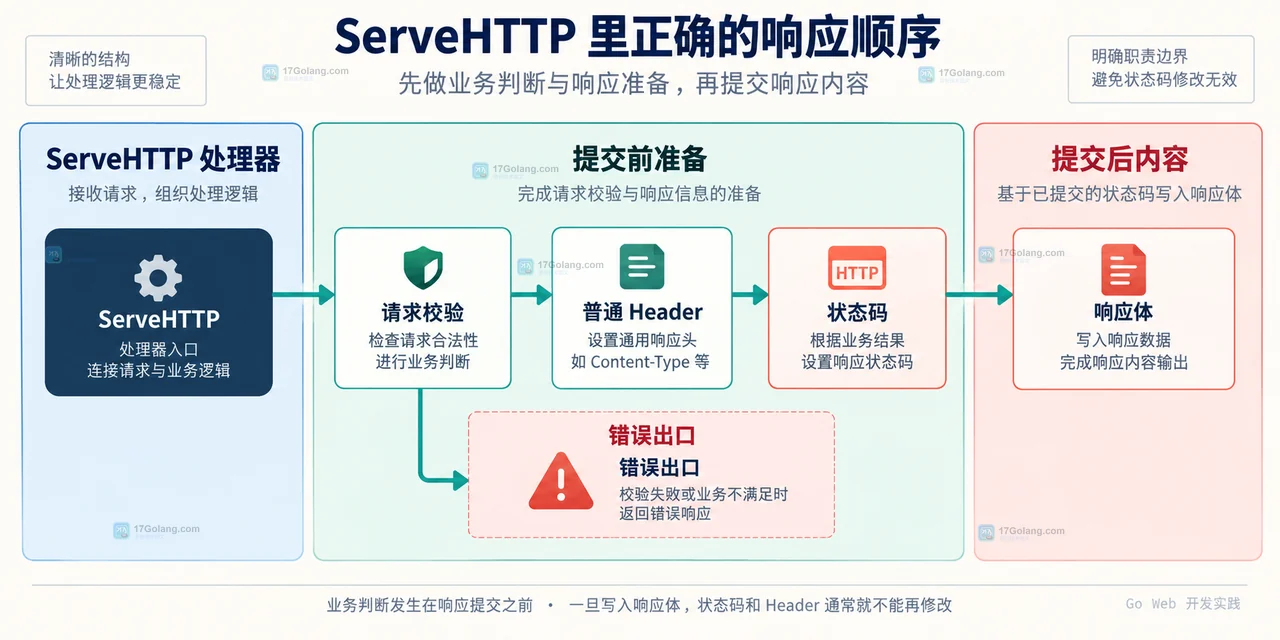 Go 的 ResponseWriter 会在首个 Write 或 WriteHeader 时提交响应头,之后再修改 Header 或状态码通常不会生效。本文用 ServeHTTP 示例说明正确顺序、错误分支和特殊边界。107 收藏
 -
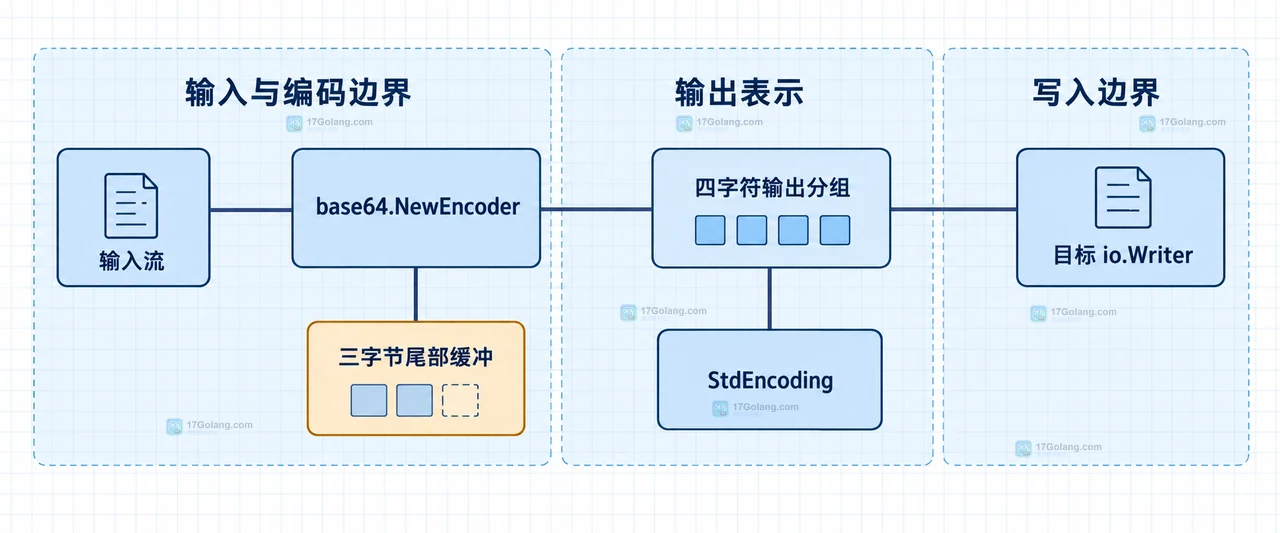 讲清 Go base64.NewEncoder 的尾部缓冲、Close 刷新和 Writer 错误传递,给出基于 io.Copy 的流式编码写法。107 收藏
 -
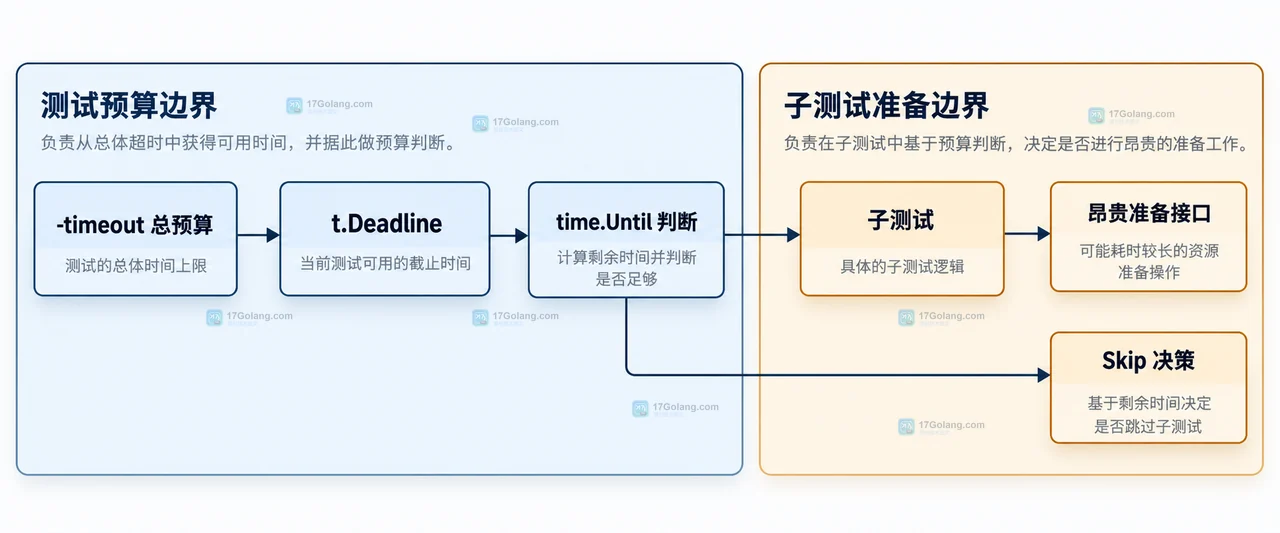 用 Go testing.T.Deadline 取得测试总截止时间,在昂贵准备前判断剩余预算,并通过 context.WithDeadline 让可取消的准备工作及时停止。107 收藏
 -
 复杂组件更新时,CSS contain 可以把布局、绘制、样式或尺寸计算限制在子树内。本文说明 layout、paint、size、content 的边界,解释定位和溢出副作用,并给出 contain-intrinsic-size 的实用写法。107 收藏
 -
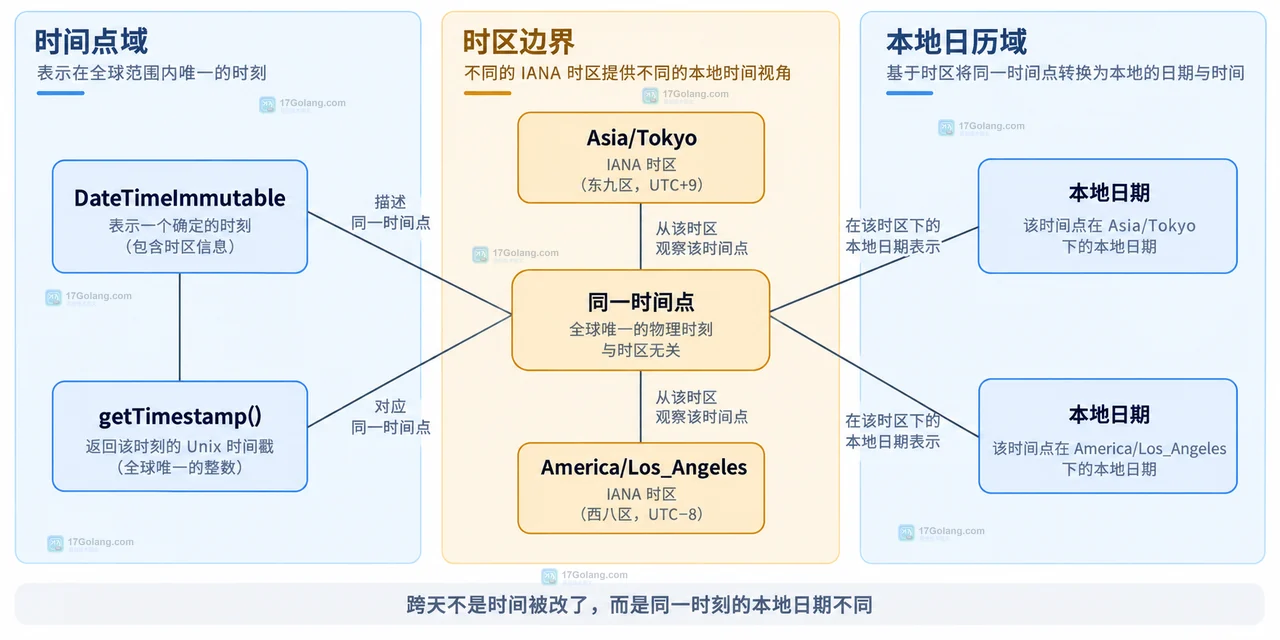 PHP DateTime 时区转换后日期跨天,通常是同一时间点在目标时区的本地日期不同。本文区分 setTimezone、setTime 和字符串解析,说明如何保留原始时间并按业务时区计算日期。107 收藏
 -
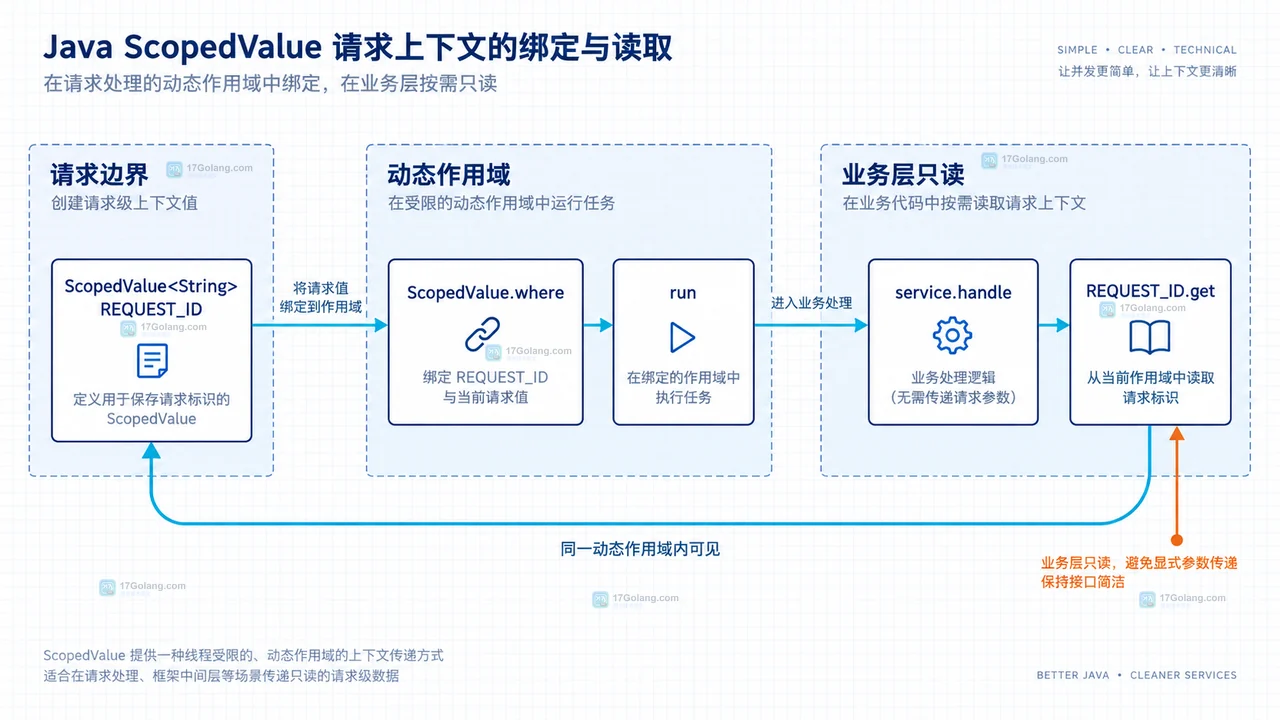 用 Java ScopedValue 传递请求上下文时,绑定位置、线程边界和版本 API 是最容易出错的地方。本文给出配置示例与排查清单。107 收藏
 -
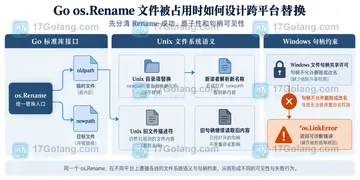 Go os.Rename 在 Unix 与 Windows 下对打开文件的处理不同。本文用同目录临时文件、句柄关闭、进程内读写锁和有限重试,设计不删除旧文件的跨平台替换方案。107 收藏
 -
 小额贷款机构整理客户档案时,应按材料证明的对象区分身份资料与贷款业务凭证,再用客户号和业务号建立受控关联。本文给出材料对照表、五阶段业务凭证链和归档交接清单,并提醒金融账户等敏感信息要按适用规则和机构制度管理。107 收藏
 -
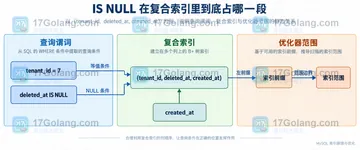 MySQL 的 IS NULL 可以参与索引范围,但复合索引顺序不能靠 WHERE 条件位置判断。本文用租户与软删除示例说明左前缀、索引选择和 EXPLAIN 复查方法。107 收藏
 -
 用一组原创珊瑚云层手机壁纸,拆解如何把暖色和云层主体压到画面下方,同时给锁屏时间区、图标区保留干净留白,并提供可复用的中英文提示词与构图变体。107 收藏
 -
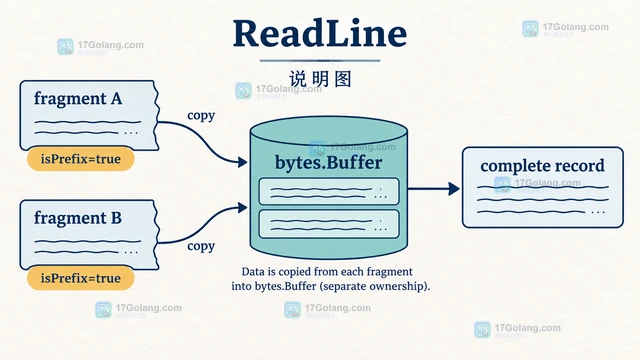 Go bufio.Reader 处理超长行时,关键是识别 ReadLine 的 isPrefix 语义并复制拼接片段;普通按行读取可用 ReadString 或 ReadBytes,同时设置单行大小上限,避免把缓冲片段误当成完整记录。107 收藏