-
可按小米商城App、客服或政务平台三种方式解绑国家补贴资格:①在小米商城“国家补贴”页面点击“解绑资格”并验证身份;②联系客服提交信息人工处理;③登录所属地区政务平台操作解绑,完成后同步至小米系统。
-
Windows10无法连接Wi-Fi的解决步骤包括:一、检查飞行模式与物理无线开关;二、启用无线适配器并启动WLANAutoConfig服务;三、忘记网络后重新连接;四、重置网络协议栈与DNS缓存;五、更新或重装无线驱动;六、禁用节能模式与MIMO电源管理;七、执行网络重置。
-
未带身份证可经12306APP申领电子临时乘车身份证明,分“温馨服务”和“我的”快捷入口两种路径,均需实名注册、人脸识别,审核秒过,24小时内有效,每月限6次,乘车时扫码核验即可。
-
QQ邮箱电脑版登录可通过官网https://mail.qq.com进入,支持浏览器直接访问、电脑QQ客户端点击信封图标跳转、QQ密码登录及微信扫码登录;登录时可启用双重验证、短信验证保障安全,支持多账户管理;界面集成日历、联系人、文件中转站等功能,具备垃圾邮件过滤、星标邮件优先提醒、定时发送等实用功能,提升办公效率。
-
微博精准搜索地点需五步:一启用系统定位权限;二手动设置默认城市;三用“关键词+行政区划”组合语法;四开启“附近”模式限定5公里范围;五通过“同城”频道切换城市后检索。
-
可快速完成专业海报:一、通过“创建设计”选海报模板并拖拽编辑;二、用关键词搜索直达定制模板;三、用AI生成图像元素;四、精细化调整元素;五、导出PNG或JPG高清文件。
-
可通过专注模式关闭通知中心提醒:一、在设置→系统→通知中关闭专注助手;二、关闭通知声音与横幅;三、隐藏任务栏操作中心图标;四、组策略禁用弹窗通知(专业版);五、注册表禁用推送服务。
-
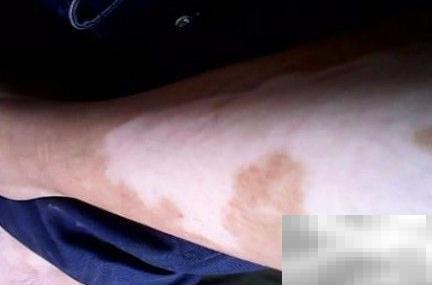
目前,白癜风尚无根治手段,临床治疗多以控制病情、减轻症状为目标,病灶区域通常难以恢复至正常肤色。因此,充分认识并主动避开各类诱发因素显得尤为关键。只有深入理解发病机制,坚持科学预防,尽量减少与致病因素的接触,才能切实降低患病概率,延缓甚至阻止疾病进展。1、遗传因素在白癜风的发生中扮演着重要角色,近年来患者数量持续增加,其中由家族遗传背景引发的病例比例亦呈上升态势。2、各类皮肤损伤,包括烧烫伤、外科手术、锐器划伤、虫咬反应或继发感染等,均可能在受损部位诱发白斑。此类情况虽表现于皮肤,实则与体内气血运行失
-
Excel数据合并计算是将多个结构相似的数据表按标签汇总统计的方法。步骤包括:1.统一数据源的标签;2.选择目标区域;3.使用“数据”选项卡中的“合并计算”功能;4.选择合适的聚合函数(如求和);5.添加所有引用区域;6.勾选“最顶行”或“最左列”以识别标签;7.可选“创建链接”以便更新和追溯;8.点击确定生成结果。常见问题多由标签不一致、区域选择错误、数据类型不匹配、函数误选等导致。相比VLOOKUP侧重查找、SUMIF侧重条件求和,合并计算更适合多表聚合汇总。高级方案可使用PowerQuery实现自动
-
首先检查网络连接并切换至稳定Wi-Fi或蜂窝数据,随后清除高德地图缓存并重新安装应用,接着通过AppStore更新至最新版本以确保兼容性,最后对于限定语音包需通过主播官方渠道获取专属链接完成兑换。
-
Word默认字体未设置导致每次新建文档需手动调整,可通过三种方法解决:一、在字体对话框中设为默认值并选择“所有基于Normal模板的文档”;二、手动编辑Normal.dotm模板文件并覆盖保存;三、通过Word选项检查“开始”屏幕设置及用户信息以确保本地模板生效。
-
百度手机助手连接中断可按五步解决:一、检查USB连接与调试模式;二、重启服务进程;三、重装USB驱动;四、切换USB为文件传输模式;五、关闭第三方管理软件冲突。
-
鼠标光标消失或触控板失灵是Windows11升级后输入子系统协议校验失败、驱动签名拒绝或HID枚举中断所致,可通过强制重启、设置启用触摸板、Fn键直通、设备管理器刷新驱动及BIOS电源循环五种方法解决。
-
181skins官网最新可用地址为7n9.qyztn0.mobi,平台提供全系列CSGO皮肤、精准筛选、实时估价、极速开箱及资产安全保障。
-
页眉章节标题未自动更新是因未正确插入STYLEREF域代码。需先规范应用标题样式并绑定多级列表,再在页眉插入{STYLEREF"标题1"\s}域代码,最后通过F9刷新或设置打印/保存时自动更新。
