-

可通过学生端App、教师端网页版、学校管理员后台及PC端浏览器打印四种方式生成阶段性学习报告:学生App支持个人报告导出,教师网页版可批量生成班级报告,管理员后台能全校统一生成,浏览器打印则提供无权限时的预览版PDF。
-

Windows11启动项无全局统一加载序号,但可通过事件查看器、ETW跟踪、注册表Run键值顺序、任务管理器创建时间及启动文件夹修改时间五种方法还原相对执行时序。
-

可通过系统设置、控制面板、注册表编辑器、水平滚动配置及驱动更新五种方式调整Windows11鼠标滚轮速度:设置中可选1/3/10行或整页;控制面板支持1–100任意整数输入;注册表可设0(整页)、负值或超100值;水平滚动需注册表新建WheelScrollChars;驱动更新可修复异常并增强功能。
-

163邮箱快捷键失效需依次检查:一、在“设置→常规设置→其它设置”中启用“快捷键”并保存;二、切换至英文输入法并关闭第三方输入法热键冲突;三、禁用广告拦截等干扰插件;四、在浏览器中为mail.163.com允许JavaScript和Cookie;五、尝试IE模式或Firefox并确保键盘事件权限开启。
-

斗罗大陆猎魂世界官网入口为https://lhsj.37.com.cn/,支持手机号一键登录、多平台预约账号接入、智能账号识别;实现安卓/iOS/PC多端互通与数据实时同步;含新手引导、语音辅助及服务器状态实时反馈功能。
-

多显示器未自动扩展时,可通过四种方式启用:一、Win+P快捷键快速选择“扩展”模式;二、系统“显示设置”中拖动排列、设主屏、调分辨率后选“扩展这些显示器”;三、英特尔显卡控制中心点击“扩展桌面”;四、NVIDIA控制面板勾选显示器并设“扩展桌面到此显示器”。
-

可通过铁路12306系统查询列车编组信息。已购票用户在“我的”-“未出行订单”中查看订单详情页的车厢编组图;购票时可在支持选座的车次页面预览编组示意图,了解座位分布及餐车位置;若无法获取完整信息,可结合App内“车站大屏”功能,根据检票口与车厢编号范围判断车厢相对位置。
-

迅雷官网直接访问入口是https://www.xunlei.com/,提供云盘管理、跨端同步、视频播放、下载加速及安全交互五大核心功能。
-
一鹿拼是一款主打社交拼购的购物平台,帮助用户以更实惠的价格买到心仪好物。下面为您全面解析其操作流程。下载与注册请在手机应用商店中搜索“一鹿拼”,下载并安装官方正版App。安装完毕后,打开应用进入注册页面。支持手机号快速注册,按提示填写验证码、设置账户密码,即可完成账号创建。浏览商品成功登录后,您将来到一鹿拼主界面。首页精心聚合了高人气爆品,覆盖居家日用、零食生鲜、个护美妆、数码配件等丰富类目。您既可通过顶部分类栏精准筛选,也可直接在搜索框输入关键词快速定位目标商品。选择拼单找到中意的商品后,点击进入详情页
-

可通过调整亮度、对比度、曲线、HSL和滤镜优化剪映视频明暗。先选视频片段,进入调节选项,滑动亮度与对比度改善整体曝光;使用曲线工具分别控制阴影、中间调与高光,形成S型或反S型曲线以增强或减弱层次;通过HSL亮度标签单独提亮或压暗特定颜色区域,避免色彩失衡;最后应用“明亮”“通透”等滤镜叠加效果,结合强度调节提升画面视觉表现,确保细节清晰自然。
-
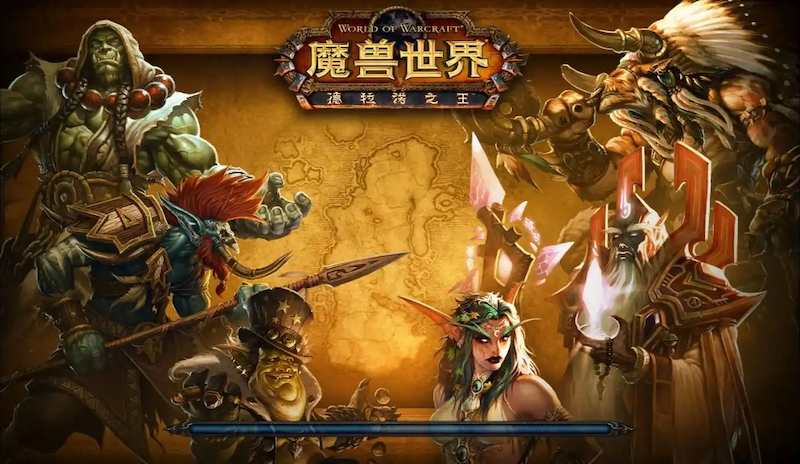
魔兽世界官网登录入口为https://www.battlenet.com.cn/,用户可在此注册战网账号,完成邮箱、密码、手机号及安全信息设置后下载战网客户端,安装并登录后选择阵营与种族创建角色,开启游戏冒险。
-

首先检测并连接外接显示器,通过Win+P选择扩展模式;进入系统设置的显示选项启用“扩展这些显示器”;调整显示器排列顺序以匹配实际布局;设置主显示器并选择推荐分辨率;最后可使用Win+P快捷键快速切换投影模式。
-

圆通速递App中更新个人信息分四类操作:一、编辑资料可改昵称、手机号等非实名字段;二、解绑后重新实名认证需人脸识别;三、新疆用户可用“新疆公安微警务”扫码快捷认证;四、实名冲突需人工客服审核处理。
-

可通过班牌或希沃云班小程序发起投票并查看数据。一、班牌端:点击【投票】→微信扫码编辑→设置主题与选项→提交后学生刷脸/刷卡参与;二、小程序:登录“希沃云班”→【投票】→【新建投票】→填写内容并设截止时间与匿名→同步至班牌;三、查看结果:投票结束后微信提醒→小程序【我的投票】查得票数、百分比柱状图及参与名单→可导出图片/PDF→支持多次投票对比趋势分析。
-
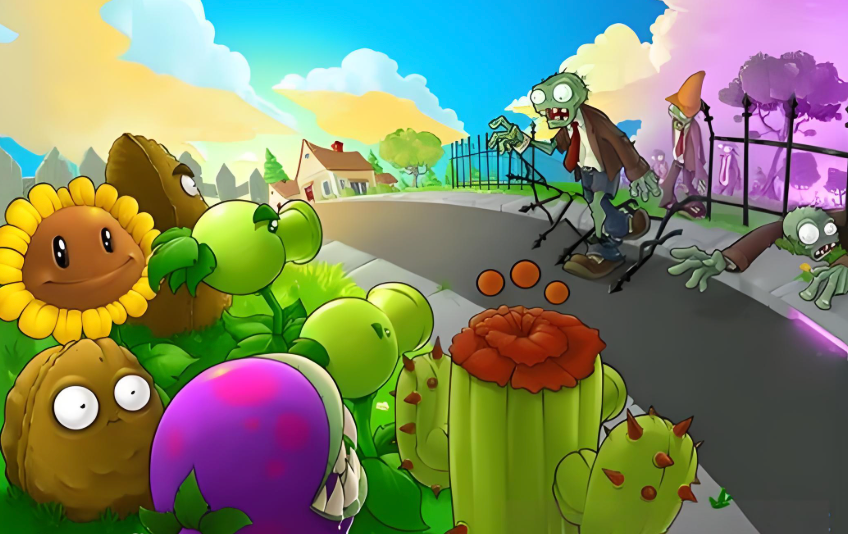
植物大战僵尸网页版官方在线玩入口为http://lonelystar.org/plantsvszombies.htm,该链接是国际服经典原版,支持账号登录保存进度,无需下载,打开浏览器即可游玩,包含冒险、迷你、生存等多种模式,提供40多种植物与26类僵尸的策略对抗,适配主流浏览器,游戏内容完整涵盖白天、夜晚、泳池、屋顶等场景。
