-

金山文档网页版官网登录页是https://www.kdocs.cn,支持手机号验证码、微信扫码、金山账号密码三种登录方式,多设备登录状态智能延续。
-

PowerPoint可通过四种方法导出幻灯片为图片:一、“另存为”批量导出PNG/JPEG;二、“导出”功能选高保真选项;三、“复制图片”手动截取单页;四、用打印功能结合PDF或OneNote间接生成图片。
-
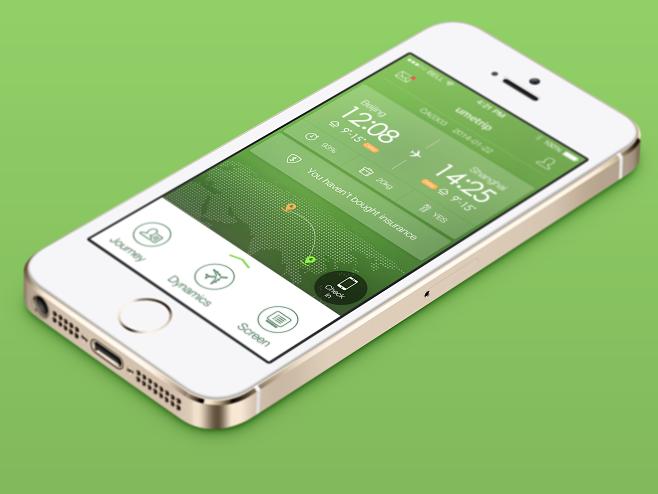
可通过四种路径查询航旅纵横积分:一、首页底部“兑”入口进积分中心查余额及记录;二、个人中心侧边栏进会员中心查积分详情;三、首页搜索“积分记录”直达流水页;四、行程单中查看当次累积积分及入账状态。
-

若Windows11安全模式下仍异常,可依次执行:一、用rstrui启动系统还原;二、以管理员运行sfc/scannow和dism修复;三、通过设置重置电脑并保留文件;四、用bootrec命令修复启动配置;五、启用带网络的安全模式更新或回滚驱动。
-
在Windows11中启用任务栏透明效果需三步:一、通过“个性化→颜色→透明效果”开启开关;二、确保“DesktopWindowManagerSessionManager”服务运行,并设为深色或自定义模式;三、手动设置低饱和强调色与降低色调值以优化通透性。
-
拼多多更新收货信息有五种方法:一、个人中心修改默认地址;二、待发货订单中单独修改;三、长按地址条目快捷编辑或设为默认;四、新增准确地址并设为默认;五、结算页临时选择地址。
-

需启用Windows11“实时字幕”功能,该功能监听系统音频输出、支持本地语音识别;四种路径:一、设置→辅助功能→字幕→开启并授权下载语言包;二、Win+Ctrl+L快捷键一键开关;三、Win+A→辅助功能图标→开启实时字幕;四、开始菜单搜索启动应用。
-
看图王频繁崩溃可按五步解决:一、修复文件关联;二、清理Cache/Thumbnail/Log缓存;三、禁用硬件加速并设为软件渲染;四、更新至v7.2.1.118或重装;五、用DISM与sfc修复WIC组件。
-

如果您在使用WPSAI撰写公文时需要快速套用规范格式,但找不到内置的标准公文模板入口,则可能是由于未启用AI模板推荐功能或未进入正确操作路径。以下是实现WPSAI插入标准公文模板的具体操作流程:一、通过新建文档触发AI公文模板推荐WPSAI在新建空白文档后会自动识别用户输入的公文关键词,并推送匹配的国家标准公文模板。该方式依赖AI对上下文语义的理解,无需手动搜索模板库。1、打开WPSOffice,点击左上角“新建”按钮。2、在新建面板中选择“空白文档”,双击创建新文档。3、在文档首行输
-
Excel中准确指定X轴与Y轴数据有四种方法:一、通过“选择数据源”对话框手动编辑系列值和轴标签;二、预先将X轴数据放首列、Y轴数据放右侧列,再选完整区域插入图表;三、用“切换行/列”纠正坐标轴颠倒;四、用OFFSET函数创建动态命名区域并绑定图表数据源。
-

首先清理散热系统灰尘,使用压缩空气清洁风扇和散热孔;其次正确使用匹配的散热垫并置于硬质平面;调整电源设置降低最大处理器状态至80%以减少发热;更新BIOS与驱动程序优化风扇控制逻辑;最后更换老化的导热硅脂以提升导热效率。
-

海棠文学城官网首页官方网址为https://www.haitbook.com等,用户可通过任一有效链接访问,注册账号后浏览、搜索及收藏喜爱的作品,享受个性化阅读体验。
-
Notion结构化读书笔记需五步搭建:一、创建含属性与Toggle区块的模板页;二、建书籍数据库并关联笔记;三、为复杂章节设子页面;四、用双向链接聚类核心概念;五、嵌入微信读书实现进度同步。
-
关闭Windows11小组件自动弹出有五种方法:一、任务栏设置中关闭小组件入口;二、小组件设置中关闭“点击按钮时打开面板”;三、注册表修改TaskbarDa值为0;四、组策略禁用“允许小组件”;五、PowerShell强制终止widgetboard进程。
-

Teambition项目概览仪表盘需企业版/专业版+管理员权限,路径:项目页→点击【仪表盘】→筛选维度→编辑添加自定义卡片→导出图片/PDF。
