


Topaz视频增强AI安装指南详解
时间:2025-09-01
浏览:340
作者:佚名
**Topaz视频增强AI安装教程详解:轻松提升视频画质** 想要提升视频清晰度,让老旧视频焕发新生?本文详细介绍Topaz Video Enhance AI 2.6.3的安装与破解激活方法,助你轻松掌握这款强大的视频智能画质增强工具。从安装程序启动、安装路径选择到破解补丁替换,一步步图文详解,确保顺利完成安装。即使不购买,也能永久使用全部功能。通过设置高质量预设和8K超高清分辨率,充分发挥AI增强潜力,显著提升视频清晰度。此外,还介绍了Chronos Fast模型进行帧率插值,实现更流畅的动态效果。阅读本文,你将掌握Topaz Video Enhance AI的使用技巧,让你的视频焕然一新!

了解Topaz Video Enhance AI 2.6.3的安装流程及基本操作方式,掌握视频智能画质增强技术,提升处理效率与输出质量。
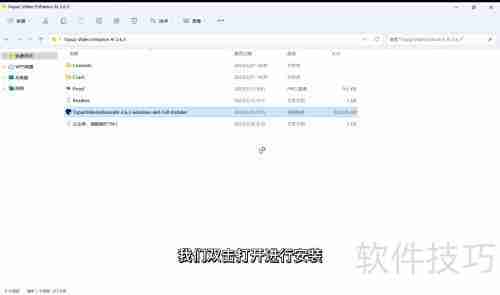
双击运行安装程序,启动软件安装向导。
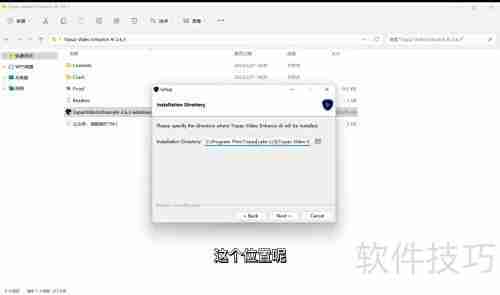
安装路径选择D盘,便于后续管理与访问。
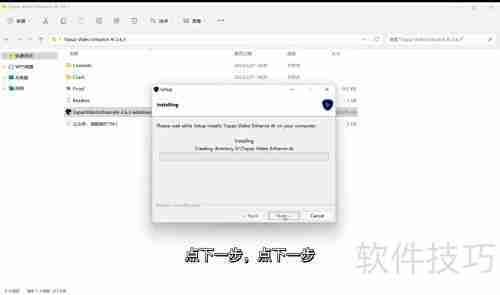
持续点击“下一步”按钮,进入后续安装步骤。

耐心等待系统完成文件部署与配置。
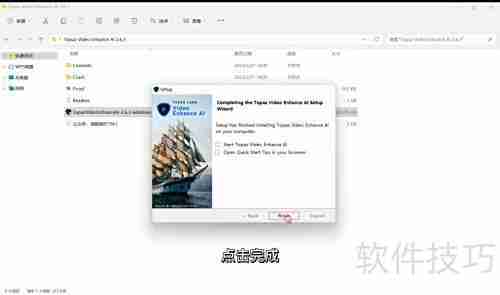
点击“完成”结束安装流程。
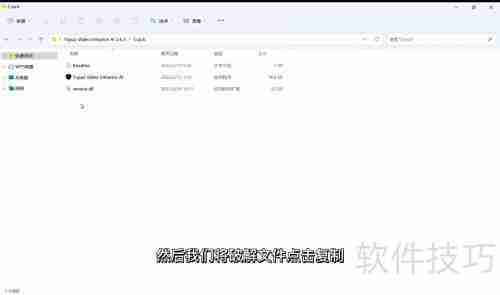
接下来,复制提供的破解补丁文件。

将其粘贴至软件安装目录,并替换原文件以实现激活。
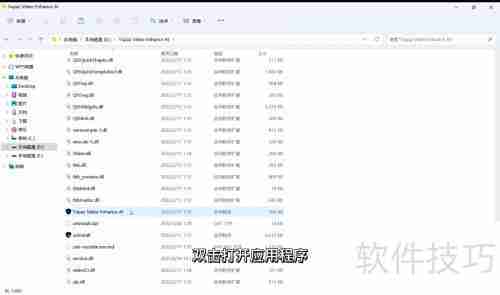
双击桌面快捷方式,启动已破解的软件版本。
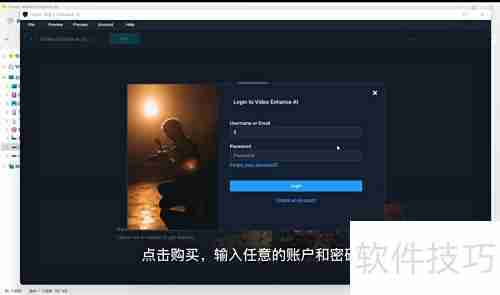
点击“购买”选项后,输入任意账号密码组合即可顺利进入主界面。

无需实际付款,即可永久使用全部功能。

导入测试视频素材后,仅需选取一小段进行增强处理,节省运算时间。
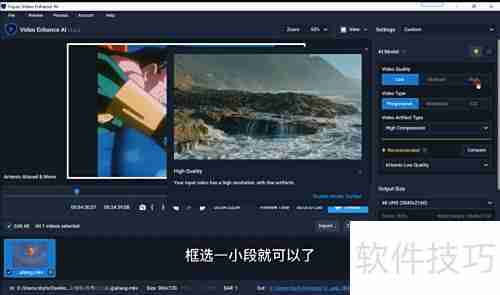
建议选择高质量预设模式,确保输出效果更佳。

将输出分辨率设置为8K超高清,充分发挥AI增强潜力。

如画面所示,左侧为原始视频,右侧为增强后效果,清晰度显著提升。

点击右上角切换图标,选择Chronos Fast模型,用于帧率插值。

设定目标帧率为120fps,实现丝滑流畅的动态表现。
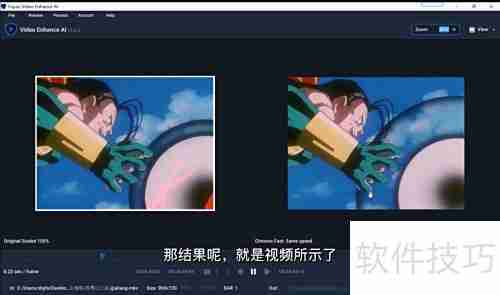
最终输出效果如视频所示,画面细腻、动作连贯,AI增强效果令人满意。

以上就是本文的全部内容了,是否有顺利帮助你解决问题?若是能给你带来学习上的帮助,请大家多多支持golang学习网!更多关于文章的相关知识,也可关注golang学习网公众号。
本文内容来源于互联网,如有侵权请联系删除。
近期热门
站内热门









最新文章
热门专题









