


AniShortAI影视剧创作怎么开始?新手操作步骤
时间:2026-11-27
浏览:277
作者:佚名
第一次用 AniShort 做 AI 影视剧,可以先把一场短剧放进「创作画布」的剧本节点。准备能单独读懂的场景、动作和台词,从该节点上方的「上传剧本」放入原稿,回到节点核对文字。等剧本输入正确,再用这个节点继续拆分或生成分镜。
AniShort 官方网页入口 https://app.anishort.cn/
1. 准备一场短剧的正文
先把要导入的内容整理成一场戏。示例项目叫《雨停之前》,人物阿宁走进旧书店,放下雨伞,和同伴说一句话。写出地点、动作与对白,后续确认文件时也容易在画布上认出这一场。
| 字段 | 示例内容 |
|---|---|
| 场景 | 旧书店 |
| 动作 | 阿宁把伞放在门边 |
| 台词 | 等雨停再走。 |
把这三行保存在一个本地文本文件供上传。多人协作时可以给文件加一场的编号,导入后用它和原稿对照。输入之前先确定谁说这句台词,避免后面拆分时把相邻人物的台词串起来。
2. 打开项目的创作画布
在 AniShort 中文桌面网页端登录后,从首页的「开始创作」进入新项目,输入项目名《雨停之前》。进入工作区后确认顶部当前选中的是「创作画布」。已有项目时,在工作空间打开目标项目,再选这次要放剧本的画布即可。
在画布的起步流程中选择「剧本节点」。若当前画布没有显示起步流程,从底部「添加节点」打开节点列表,找剧本相关的节点。创建或打开节点后,将操作留在当前页,先处理原稿。
3. 从剧本节点导入文本
选中剧本节点,找到节点上方操作区里的「上传剧本」,并在文件选择窗口中选择准备好的稿件。支持的文件类型以当前窗口给出的选项为准。上传完成后回到画布,打开节点正文,核对「旧书店」「阿宁把伞放在门边」「等雨停再走。」三处内容,确认这就是《雨停之前》的首场。
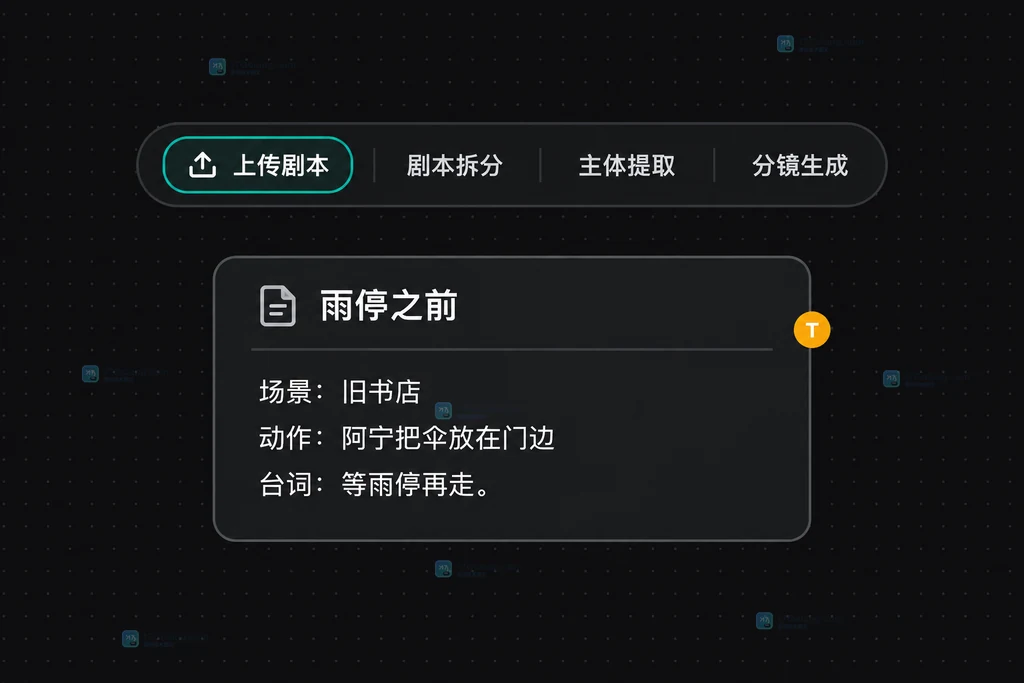
如果剧本节点只显示一部分文字,展开正文或滚动查看末尾。项目名和节点名称只用于定位,验收时仍要读正文。发现台词读错或导入了另一集的文件时,先改正当前节点的内容,再继续下一步。
4. 用原稿核对下一步输入
如果需要把长文本组织成多场,先从剧本节点尝试「剧本拆分」。本例只有一场,准备给分镜时仍要核对场景名、人物动作和台词是否属于同一场。日后把短场扩成多场,可以保留每场编号,让后续分镜能找回原来是哪一段。
进入「分镜生成」前,先完成一个简单核对:谁进入书店、雨伞落在哪里、台词是谁说的。再看生成结果是否把进店、放伞和说话安排成可以看懂的连续动作。第一场对了,再考虑把同样的输入方式用到下一场。
只有一句故事梗概,能先开始吗?
可以先把梗概扩成一场可核对的文字。至少写清地点、人物动作和对话。团队确认后,再把这场文字作为分镜的输入。
上传成功后,可以直接开始视频生成吗?
先检查剧本和分镜。确认人物、雨伞、道具位置与动作后,再决定是否生成试拍镜头。这样能更容易区分原稿问题与生成结果偏离稿件的问题。
产品功能见 AniShort 官网 https://anishort.cn/。示例《雨停之前》与其中人物、动作、台词为本文原创。
本文内容来源于互联网,如有侵权请联系删除。
近期热门
站内热门









最新文章
热门专题









