


AniShort影视级量产结果怎么检查?质量、格式与权限清单
时间:2026-11-27
浏览:185
作者:佚名
AniShort 的成片验收要对同一个版本做三项检查。先在「成片审阅」确认画面、声音和字幕,再去「剪辑预览」核对导出设置,并实际打开导出文件。最后用接收方身份检查能看到哪些内容、能否执行需要的操作。用同一条交付记录串起集号、审阅版本、文件名和接收方,免得审的是一版,发的是另一版。
AniShort 官方网页入口 https://app.anishort.cn/
下文按中文桌面网页端说明。以虚构短片《玻璃工房》第 3 集为例,清单里的成片规格是假设的项目要求。
1. 在成片审阅选对这一轮的版本
进入项目后,点顶部的「成片审阅」。在剧集列表打开本次待交的一集,核对旁边「历史版本」里选中的是约定的版本。例如清单写第 3 集 V2,就先确认播放器看的是 V2 再开始。标签相同但跨项目时,先核对项目名称和剧集。
有问题时停在具体画面,使用右侧「意见反馈」。如果面板显示了时间点,核对它与当前画面对应,再点「提交意见」。例如写「00:08 玻璃瓶从左手跳到右手,核对前后镜头」。对于跨多个镜头的问题,反馈里补起止时间或镜号,方便剪辑复查。下一轮先重放修订点及其前后几秒。
2. 分三遍检查画面、声音和字幕
| 检查对象 | 具体看哪里 | 写下什么 |
|---|---|---|
| 画面 | 转场前后、手部动作、主角服装及道具连续性 | 时间点、受影响镜头和实际变化 |
| 声音 | 人物第一句台词、切镜后的背景音、片尾是否被截断 | 异常发生的区间及声音类型 |
| 字幕 | 人名、专有词、换行和字幕出现的时间 | 原文、应改文字与开始时间 |
每集至少从头到尾放一遍,再重点看同批共用的片头、片尾和声轨。共用模板若有问题,检查用了它的其他集。局部生成镜头有问题时,只给需要改的镜头提修改意见。全部问题回看通过后,再由有权限的审核人确认当前版本通过。
3. 对照交付规格检查导出设置
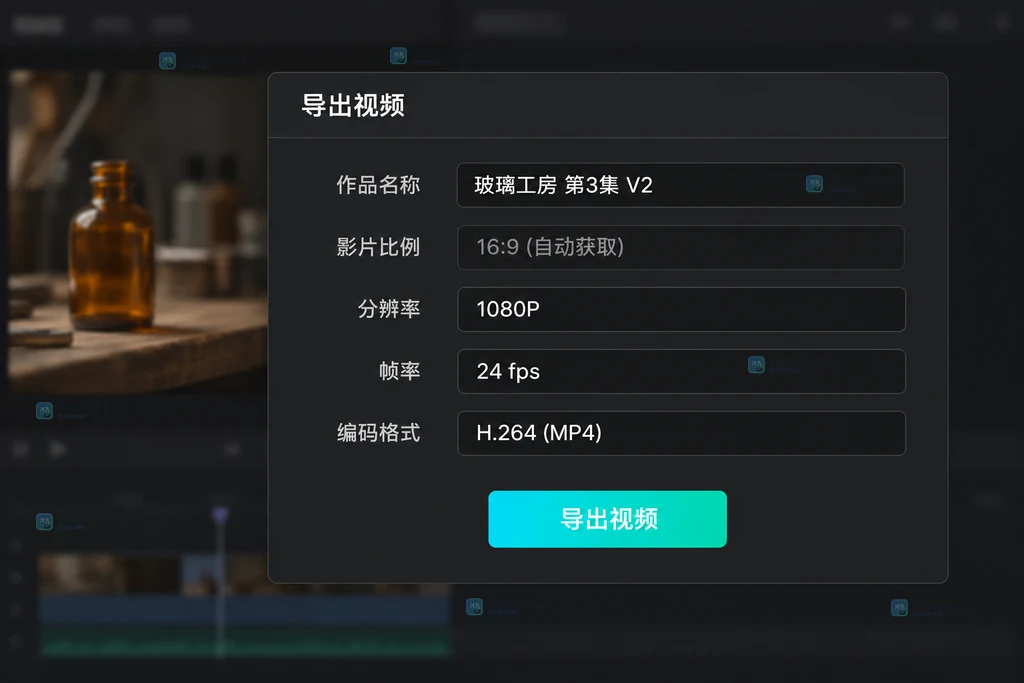
确认剪辑时间轴对应通过的版本后,在「剪辑预览」点右上角「导出」。打开「导出视频」窗口,逐项看「影片比例」「分辨率」「帧率」和「编码格式」。例如第 3 集交付横屏成片,清单写 16:9、1080P、24 fps 和 H.264 (MP4),就将这四项与当前窗口逐行比对。
窗口有「作品名称」时写清这一集和版本,例如「玻璃工房 第3集 V2」。公开网页示例中的「影片比例」显示为自动获取。若比例和交接要求不同,回剪辑画布核对项目比例,再重新打开导出窗口。当前浏览器可选的编码以实际控件和提示为准。要交可播放的成片时,核对后使用「导出视频」。
4. 用接收方身份核对访问范围
需要在线审片时,从项目右上角的「分享与协作」检查当前分享对象和可用权限。让审片人使用自己的账号确认能打开指定剧集、看到正确版本,并能按实际授权提交意见。审核与素材编辑通常由不同人员负责,按团队分工核对权限。权限选项和名称以所在团队空间的界面为准。
只需看成片的外部接收方,优先交所需视频或其已授权的审阅入口。分享前用接收方可用的账号走一遍,确认没有多给他其他剧集、工程、原始素材或无需开放的编辑权限。审片账号没有开通所需操作时,由项目负责人在明确接收范围后调整。
5. 通过后核对发出的文件
在接收方会使用的播放器中打开实际导出的文件,确认时长与片头片尾,快检声音和字幕,再查看播放器或文件属性显示的像素尺寸、帧率和编码。要求交付字幕文件或工程文件包时,将它们另列在清单里。交接记录保留集号、通过版本、实际文件名、交付规格和接收对象。
同一批能不能只检查一集的导出文件?
共用参数可以统一记录,但每集至少核对实际文件的版本、开头、结尾和播放情况。上一集可以播放,无法说明下一集也包含完整时长和正确音轨。
审阅通过后重新导出,还要检查吗?
要。更改内容时回到成片审阅确认新版本。只改导出设置时检查新文件能否正常播放,以及比例、分辨率、帧率和编码是否符合交付要求。旧文件和新文件分开命名,避免发错。
成片审阅与多规格导出可参照 AniShort 官方介绍 https://anishort.cn/。网页端导出窗口与审阅区使用公开界面资料核对。
本文内容来源于互联网,如有侵权请联系删除。
近期热门
站内热门









最新文章
热门专题









