


CrossOver安装Windows软件失败怎么记录日志
时间:2026-11-27
浏览:396
作者:佚名
在 Mac 版 CrossOver 安装 Windows 软件失败后,可以在重试前打开安装页面的 Advanced Options,开启 Create log file。再次安装时,CrossOver 会把调试信息写入 .cxlog 文件,便于定位失败时经过了哪个步骤。以下以 CrossOver 26 英文界面和一个名为 LabelMaker 的示例安装器为例。
CrossOver 官网为 https://www.codeweavers.com/crossover。
在重新安装前打开高级选项
在 CrossOver 中选好要重试的软件,确认本地安装器和目标 Bottle 与上次一致。停在显示 Install 按钮的页面,打开按钮右侧的下拉菜单,选择 Advanced Options。这样,日志会从这次安装开始记录。
勾选 Create log file 并确认保存位置
在高级选项顶部勾选 Create log file。在 Additional Wine logging channels 一栏填入 +seh,+tid,用于记录异常和线程信息。再点 Log file 一行右侧的 Change,指定好位置,例如把 labelmaker-install.cxlog 保存到桌面。回到高级选项,核对显示的文件名和位置后点击 Done。
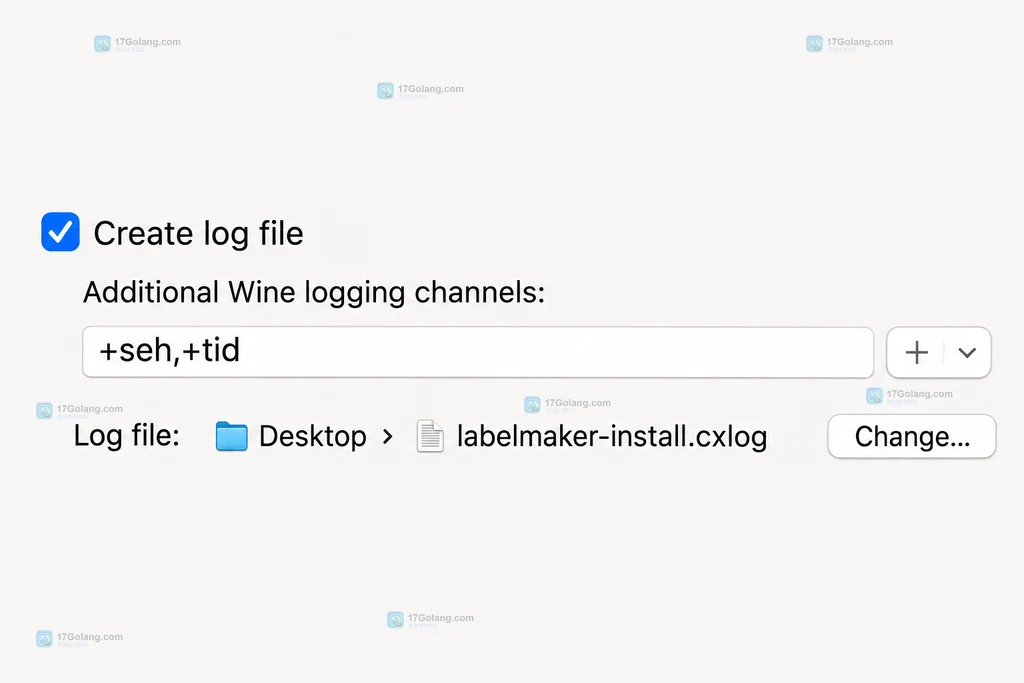
可把这次的时间附到文件名里,以免与之前的日志混淆。为了便于对照,这次重试先保留其他安装选项,只改日志设置。
复现一次并在访达确认日志
回到安装页面点击 Install。按上次的操作重试,到出现相同提示时记下出错的步骤和错误原文,例如在选择安装目录后才弹出提示。等安装过程结束,再到指定位置找 labelmaker-install.cxlog。用访达的「显示简介」核对文件大小和修改时间,确认拿到的是这次产生的文件。
如果指定位置没有新日志,可以回到高级选项,检查日志开关和 Log file 的保存路径。提交给技术支持时,可把失败步骤、错误文字与日志一起提供。先查看日志是否含个人目录、账号等信息,避免把带有这些内容的日志公开贴出。
本文内容来源于互联网,如有侵权请联系删除。
近期热门
站内热门









最新文章
热门专题









