


AniShort怎么用首尾帧做第一段动漫动作样片
时间:2026-11-27
浏览:235
作者:佚名
第一次用 AniShort 做 AI 动漫,可以从一段首尾帧动作样片开始。准备画幅和机位一致的两张图,一张是动作开始,一张是动作结束。在网页端的「视频生成」节点里选择支持「首尾帧」的模型,放入两张图,描述中间的一个动作,再预览这一镜。
AniShort 官方网页端 https://app.anishort.cn/
1. 用同一背景准备两张动作图
示例《窗台纸鹤》采用 16:9 横版、固定机位和简单的剪纸画风。首帧是窗台上的奶白纸鹤,两翼收拢。尾帧保留深蓝窗框、光线、机位和纸鹤位置,只把左翅抬起。备好两张自有或获准使用的原图,分别命名 crane-start.png 和 crane-end.png。
2. 添加视频生成节点并绑定首尾帧
用桌面浏览器从工作空间进入目标项目,切到顶部的「创作画布」,在画布中添加一个「视频生成」节点。选中这个节点,在参数区选择支持首尾帧生成的模型。AniShort 官方教程以 Seedance 2.0 演示过首尾帧生成,具体模型选项以当前项目为准。
找到「生成方式」,选择「首尾帧」。把两翼收拢的图片指定为首帧,左翅抬起的图片指定为尾帧。提交前同时看两张缩略图。若顺序放反,动作会从抬翅回到收翅。模型切换后,重新确认当前生成方式与两张图都还在。
3. 写一个清楚的动作,只生成这一镜
在同一个节点写入动作说明。提示词描述两张图之间怎么动,避免同时要求换景、移动镜头或添加另一只纸鹤。模型允许选择画幅时,用与素材一致的 16:9。时长先从现有档位里选一段短片的长度。
固定镜头,奶白纸鹤在窗台原地缓慢抬起左翅,到达尾帧姿态后停住。保留深蓝窗框、原有光线和纸鹤位置。
4. 在视频节点预览完整动作
任务完成后回到同一张创作画布,找到刚提交的「视频生成」节点。节点内的视频缩略图中央有播放键,点它就能查看当前片段。本例预览里应认得出窗台、奶白纸鹤和深蓝窗框,最后再看左翅有没有抬起。
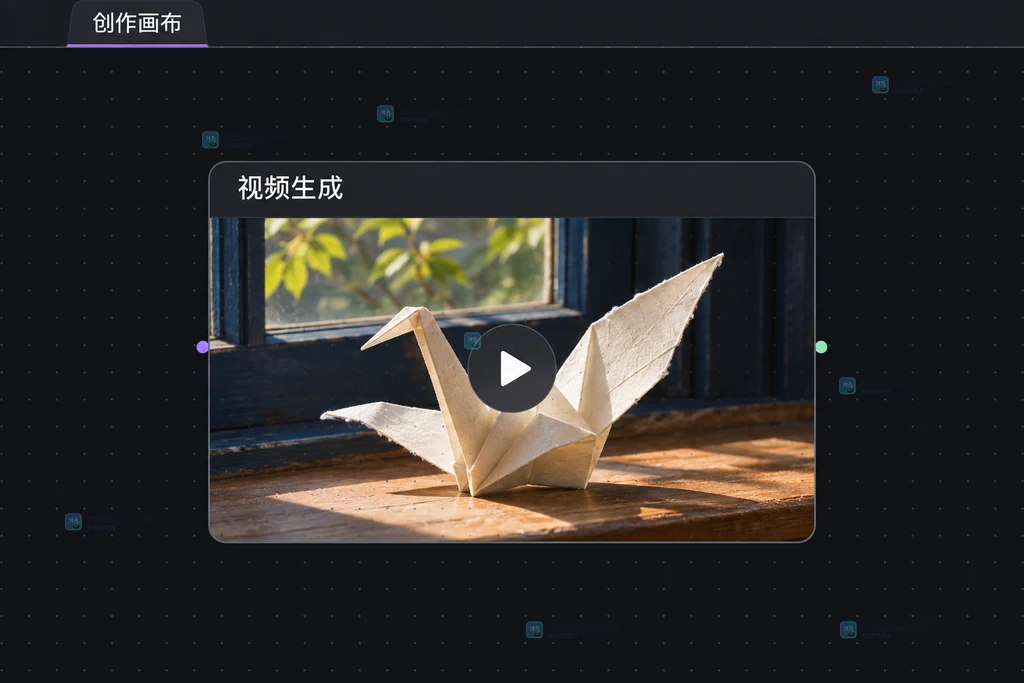
预览时看三处。开头纸鹤仍在原位,中段翅膀从收拢连续抬起,末尾保持抬翅。如果开头和结尾合适,中段却变形,可以先缩小两张图的动作跨度,或者改用一个更容易辨认的轮廓动作。先把这个镜头调顺,再决定是否添加配音或相接的第二镜。
一开始只有一张图怎么办?
如果这个练习要控制结束姿势,先补一张只改纸鹤左翅的尾帧。若目标只是让静态画面开始有动感,也可以先试选用模型提供的单图生成方式。
首尾帧正确,为什么中间还会抖动?
两张图给出视觉起点和终点,中间动作仍由模型生成。先让两张图的背景、主体尺寸和站位保持一致,再分别试小幅抬翅或较缓的动作提示。
模式参考 AniShort 官方 Seedance 2.0 教程 https://www.youtube.com/watch?v=h3TlbR6K3t4。纸鹤为本文的原创练习素材设定。
本文内容来源于互联网,如有侵权请联系删除。
近期热门
站内热门









最新文章
热门专题









