
VS Code Dev Containers 端口转发容器服务为什么在宿主机访问不到为什么结果为空或不符合预期
来源:17golang原创
时间:2026-11-10 01:54:02 487浏览 收藏
VS Code Dev Containers 中最容易误判的一种情况是:服务在容器里已经启动,宿主机浏览器却打不开。通常不是“容器端口等于宿主机端口”这么简单,而是三个环节没有对上:服务实际监听的容器端口、Dev Containers 是否建立转发、浏览器是否使用了面板给出的本地地址。
VS Code 官方地址:https://code.visualstudio.com/
下面用 8000 作为示例端口。目标是把容器内的开发服务通过 Dev Containers 转发到宿主机,并能判断“配置没生效”“服务没启动”“地址用错”分别对应哪种现象。示意图均为原创界面说明图,不是实际 VS Code 截图。
1. 先把容器端口写进配置
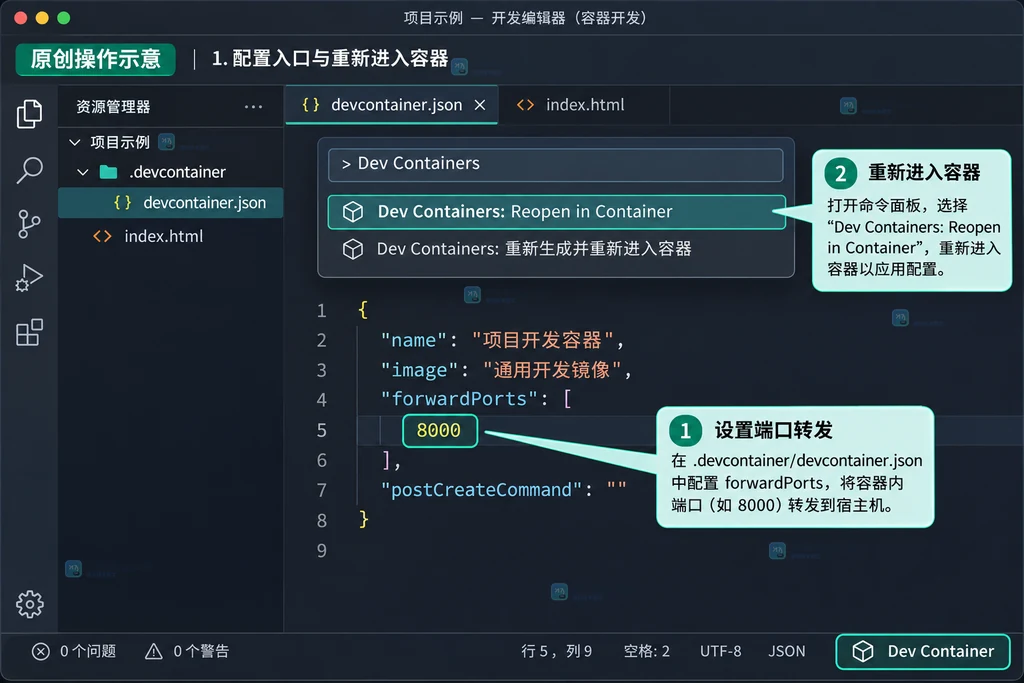
在项目根目录打开 .devcontainer/devcontainer.json。如果文件还不存在,可以通过命令面板执行 Dev Containers: Add Dev Container Configuration Files... 创建;已有项目不要覆盖原配置,只合并端口字段。
{
  "name": "容器开发环境",
  "image": "mcr.microsoft.com/devcontainers/base:ubuntu",
  "forwardPorts": [8000]
}
这里的 forwardPorts 表示连接或重新打开开发容器时,尝试把容器内的 8000 端口加入转发列表。它不是服务启动命令,也不是 Docker Compose 的 ports 映射;配置文件写对了,容器内仍然需要有程序真正监听 8000。
保存后按 F1,选择 Dev Containers: Reopen in Container。如果刚修改的是镜像、Dockerfile 或 Compose 等构建配置,则使用 Dev Containers: Rebuild Container。看到窗口重新连接到容器后,再进入下一步。
2. 确认服务监听的端口没有写错
端口转发只能把访问通道接到一个端口,不能代替启动服务。打开 Terminal → New Terminal,确认终端是在容器环境中,然后启动一个仅用于开发预览的 HTTP 服务:
# 在当前演示目录启动临时 HTTP 服务,端口要和 forwardPorts 保持一致
python -m http.server 8000 --bind 127.0.0.1

# 终端保持运行;按 Ctrl+C 才会停止服务
上面的命令面向读者复现,实际项目应替换成自己的启动命令,但要先确认它打印的监听端口确实是 8000。若应用使用了 3000、8080 或其他端口,配置和端口面板也必须跟着改,不能只把浏览器地址中的数字改掉。
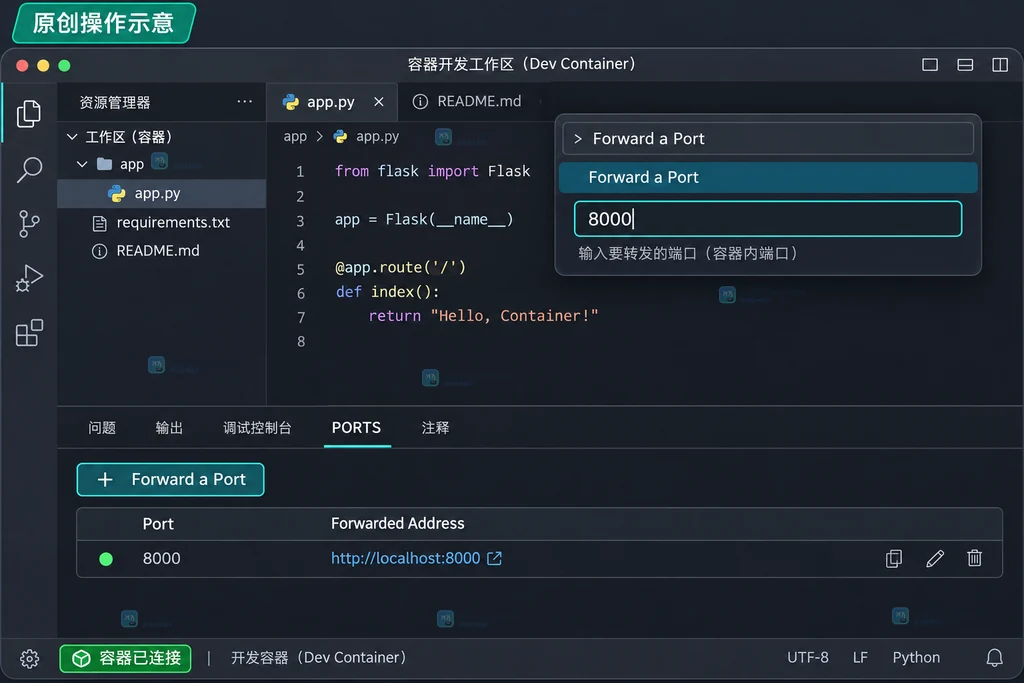
随后打开底部的 PORTS 面板。没有自动出现 8000 时,按 F1 执行 Forward a Port,输入容器端口 8000。成功状态是端口列表出现一行 8000,并显示一个 Forwarded Address。这一步仍然只说明通道存在,不代表服务进程一定没有退出。
3. 用 Forwarded Address 访问,不要猜宿主机端口
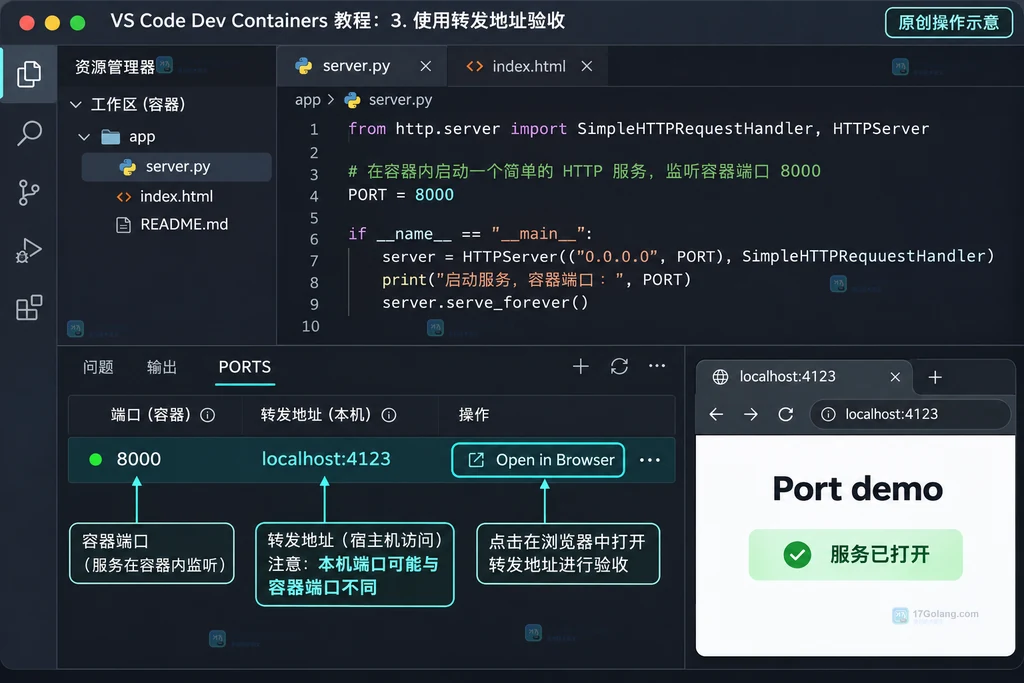
在 PORTS 面板找到 8000 对应行,复制 Forwarded Address,或者选择 Open in Browser。官方文档给出的示例是:容器内 HTTP 服务监听 3000 时,转发后可能得到 http://localhost:4123。这说明容器端口和宿主机访问端口可以不同;实际值以当前面板显示的地址为准。
如果页面能打开,说明“服务进程、容器端口、转发条目、本地地址”这四个环节已经接通。若出现连接被拒绝,先回到容器终端检查服务是否仍在运行;若打开的是目录列表,检查服务的工作目录里是否有预期文件;若打开了另一个项目,重新复制对应行的本地地址,排除浏览器沿用了旧端口。
为什么配置了端口,宿主机仍然访问不到
| 现象 | 优先检查 | 对应处理 |
|---|---|---|
| PORTS 面板没有端口行 | 是否重新进入容器,或是否执行了 Forward a Port | 重新连接容器,手动添加实际容器端口 |
| 端口行存在但连接被拒绝 | 服务进程是否退出、监听端口是否一致 | 先保持服务运行,再检查配置中的端口数字 |
| 地址能打开但内容不对 | Forwarded Address 是否属于当前端口行 | 从当前 PORTS 行复制地址,不要复用旧地址 |
| 容器重连后端口消失 | 是否只做了临时转发 | 将端口加入 forwardPorts,或开启恢复转发设置 |
| 其他电脑无法访问 | 是否把本地转发误当成局域网发布 | 按部署需求配置 Docker 发布或反向代理,不要直接暴露开发服务 |
转发和 Docker 发布不是同一件事
Dev Containers 的 forward 是 VS Code 为当前开发会话建立的访问通道;Docker 的 publish 则是在容器创建时把端口映射到主机。官方文档特别提醒:如果应用只接受 localhost,Docker 发布端口可能无法访问,因为发布流量看起来并不是来自应用所在容器的回环地址;转发方式对应用表现为 localhost。
因此,排查时先决定你要的是哪条路径:
- 只给当前开发者预览:优先用 PORTS 面板的临时转发,或配置
forwardPorts。 - 需要随容器创建固定映射:使用 Docker Compose 的
ports,修改后执行 Dev Containers: Rebuild Container。 - 需要让其他机器访问:单独设计网络入口、认证和暴露范围,不要把临时开发转发当成生产发布。
如果你在 Compose 中使用端口发布,YAML 可以这样表达一个端口映射;行内注释只用于说明字段,实际项目还要结合服务监听地址:
services:
  web:
    # 把主机 8921 映射到容器 8000
    ports:
      - "8921:8000"
如何保留或撤销端口转发
希望每次重新连接都能看到端口时,把端口保留在 forwardPorts 中,并重新加载窗口。只想本次使用时,在 PORTS 面板对该行执行停止转发即可。停止转发只会关闭访问通道,不会自动停止容器里的服务;服务仍在运行时,还要回到容器终端按 Ctrl+C。
如果希望 VS Code 记住临时转发,可以在设置中搜索 Remote: Restore Forwarded Ports,或在远程设置中配置 remote.restoreForwardedPorts。最后再按“服务端口是否正确、PORTS 行是否存在、Forwarded Address 是否最新”复查一次,通常就能定位宿主机打不开的原因。
官方操作文档:https://code.visualstudio.com/docs/devcontainers/containers
容器配置说明:https://containers.dev/implementors/json_reference/
-
501 收藏
-
501 收藏
-
501 收藏
-
501 收藏
-
501 收藏
-
文章 · 软件教程 | 45分钟前 | 软件教程 · Intellij IDEA Name JetBrains IDE File and Code Templates 文件模板 New菜单 PACKAGE_NAME175 收藏
-
420 收藏
-
350 收藏
-
162 收藏
-
345 收藏
-
306 收藏
-
文章 · 软件教程 | 1小时前 | 软件教程 · Docker Compose Profiles COMPOSE_PROFILES config --profiles config --services500 收藏
-
462 收藏
-
文章 · 软件教程 | 1小时前 | yaml · 性能 · gitHub actions · 批处理 缓存键 package-lock.json GitHub Actions restore-keys hashFiles cache-hit142 收藏
-
494 收藏
-
420 收藏
-
462 收藏
-

- 前端进阶之JavaScript设计模式
- 设计模式是开发人员在软件开发过程中面临一般问题时的解决方案,代表了最佳的实践。本课程的主打内容包括JS常见设计模式以及具体应用场景,打造一站式知识长龙服务,适合有JS基础的同学学习。
- 立即学习 543次学习
-

- GO语言核心编程课程
- 本课程采用真实案例,全面具体可落地,从理论到实践,一步一步将GO核心编程技术、编程思想、底层实现融会贯通,使学习者贴近时代脉搏,做IT互联网时代的弄潮儿。
- 立即学习 516次学习
-

- 简单聊聊mysql8与网络通信
- 如有问题加微信:Le-studyg;在课程中,我们将首先介绍MySQL8的新特性,包括性能优化、安全增强、新数据类型等,帮助学生快速熟悉MySQL8的最新功能。接着,我们将深入解析MySQL的网络通信机制,包括协议、连接管理、数据传输等,让
- 立即学习 500次学习
-
- JavaScript正则表达式基础与实战
- 在任何一门编程语言中,正则表达式,都是一项重要的知识,它提供了高效的字符串匹配与捕获机制,可以极大的简化程序设计。
- 立即学习 487次学习
-

- 从零制作响应式网站—Grid布局
- 本系列教程将展示从零制作一个假想的网络科技公司官网,分为导航,轮播,关于我们,成功案例,服务流程,团队介绍,数据部分,公司动态,底部信息等内容区块。网站整体采用CSSGrid布局,支持响应式,有流畅过渡和展现动画。
- 立即学习 485次学习