


Norton 360怎么把本地备份还原到单独文件夹
时间:2026-11-30
浏览:475
作者:佚名
想从 Norton 360 的本地备份里找回旧文件,同时保留电脑上同名的新版,可以用 Choose location 将备份副本还原到单独的文件夹。下面以 Windows 英文界面为例,把旧的“活动清单.xlsx”放到“下载”里的“恢复核对”文件夹。Norton 360 的官网是 https://us.norton.com/products/norton-360。
1. 在本地备份集中选出要还原的文件
如果备份存在外接硬盘,先接上硬盘。在 Norton 360 左侧点击 Security,再在 Cloud Backup 卡片中点 Open。进入备份页面后,切到 Local backups。
在已保存的本地备份集旁点击 Restore。浏览其中的文件,只选要取回的“活动清单.xlsx”,再点 Restore。先核对备份中的原路径,尤其是不同目录中有同名文件时。
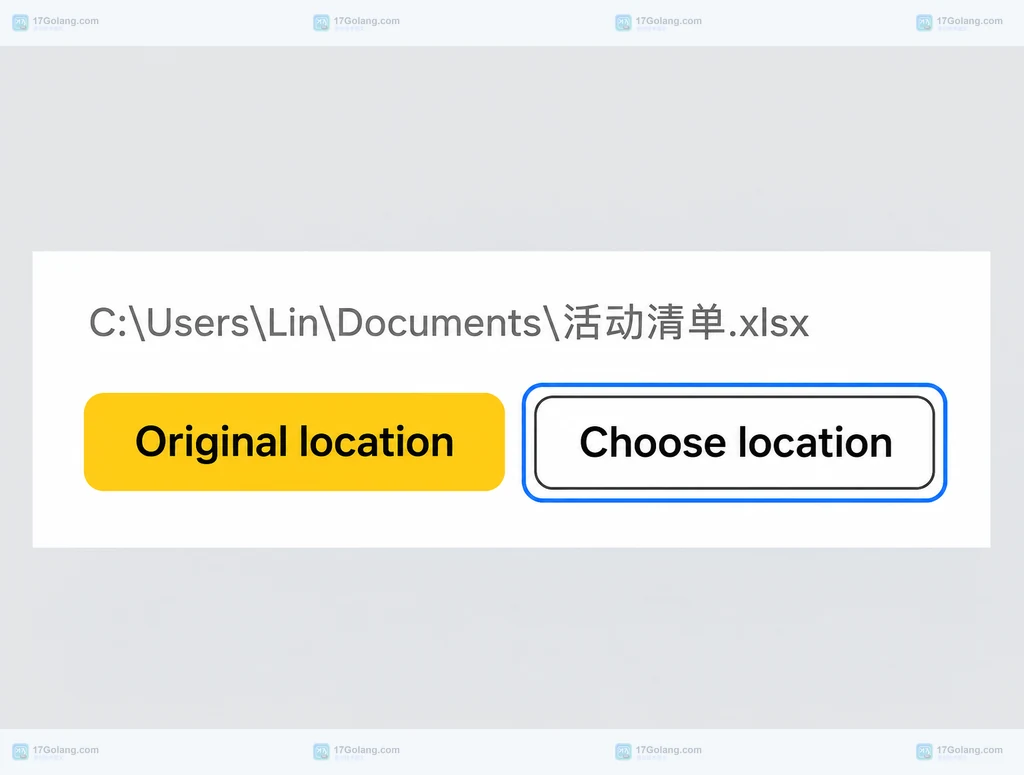
2. 选择「Choose location」指定另一个位置
还原位置对话框会列出原位置。本例原文件是 C:\Users\Lin\Documents\活动清单.xlsx。左边黄色的 Original location 对应原位置。点右边的 Choose location,再到 Windows 的“下载”中选择预先建好的空文件夹“恢复核对”。
3. 分别打开旧版和当前版核对
等还原完成并点击 Done,在资源管理器里打开“恢复核对”,找到还原出的清单。再到“文档”打开当前版本。打开前先核对各自所在的文件夹,避免把同名的两份表弄混。
还原之后如果找不到对应文件,先确认还原任务已经完全结束,再进入恢复核对目录按文件名搜索。如果选错了要还原的文件,核对备份集中的原路径后重新选择即可。
本文内容来源于互联网,如有侵权请联系删除。
近期热门
11.18
11.15
站内热门









最新文章
11.29
11.29
11.29
11.29
11.29
11.29
热门专题









