


PopClip怎么把查词动作放进同一个文件夹
时间:2026-11-29
浏览:210
作者:佚名
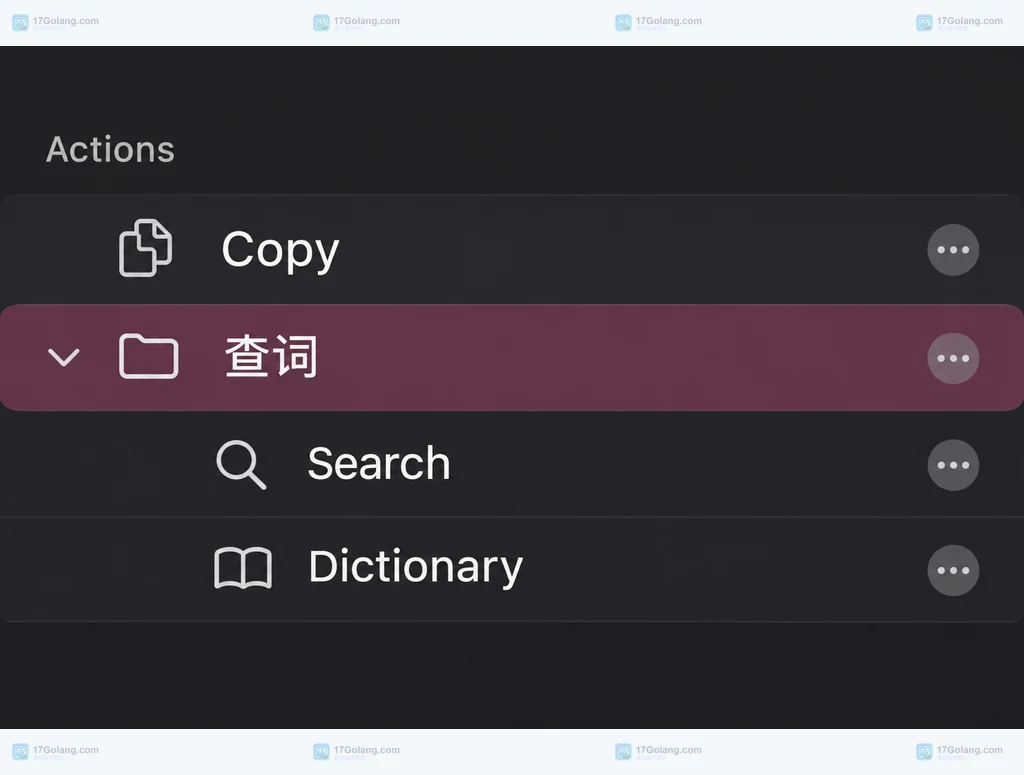
在 Mac 版 PopClip 的 Actions 里建一个文件夹,可以把搜索和词典放到同一个划词子菜单。下面以 PopClip 2026.11 为例,建一个“查词”文件夹,继续把 Copy 留在外层,方便直接复制。文件夹功能从 2026.7 开始提供。PopClip 的官网是 https://www.popclip.app/。
1. 在 Actions 里新建「查词」
打开 PopClip 设置,进入 Actions。点击工具栏上的加号,选择 New Folder。也可以在 Actions 窗口按 ⌘N 新建。
双击新文件夹的名称并改为“查词”。这个名字会显示在动作列表和划词面板的按钮提示中。
2. 检查两个动作是否缩进到文件夹下
把 Search 和 Dictionary 拖进“查词”,再展开文件夹检查位置。两个动作都应该显示在“查词”下方并向右缩进。Copy 保持和文件夹同一级。如果某项和 Copy 同样对齐,说明它仍在外层,需要重新拖进文件夹。
3. 选中单词后打开查词子菜单
选中一个已启用词典能够识别的单词,例如 draft,在 PopClip 面板中点“查词”对应的文件夹按钮。Search 会在浏览器里搜索,Dictionary 则用 macOS 的词典打开释义。
如果弹出的子菜单里只出现搜索选项,先确认 Dictionary 已启用,再换一个词典能识别的单词尝试。词典动作是否显示,取决于你当前选中的文字内容。
本文内容来源于互联网,如有侵权请联系删除。
近期热门
11.18
11.15
站内热门









最新文章
11.29
11.29
11.29
11.29
11.29
11.29
热门专题









