


CleanClip怎么调整粘贴队列的顺序再填表
时间:2026-11-29
浏览:126
作者:佚名
在 Mac 版 CleanClip 打开 Paste Stack 后,可以先把几条复制内容收进队列,拖动条目调整顺序,再逐个贴入表单。以下用一张报修单举例,按“地点、设备编号、故障描述”的顺序填三项。CleanClip 的官网是 https://www.cleanclip.cc/。
1. 打开粘贴队列并收集三条内容
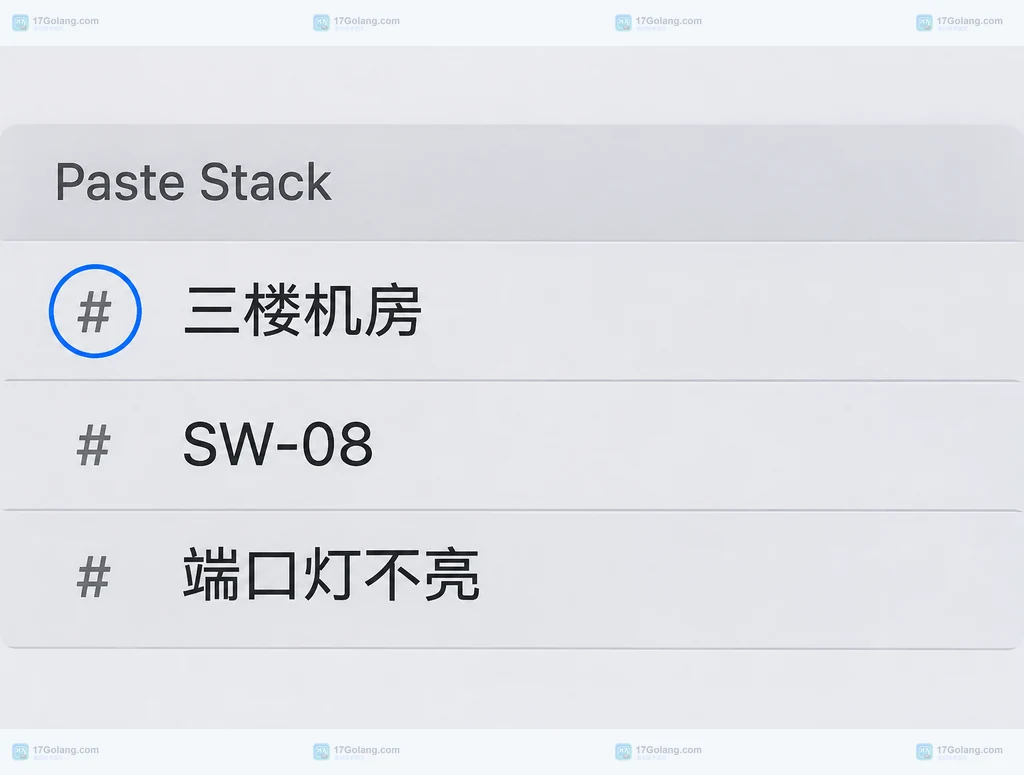
用默认快捷键 ⌘' 打开 Paste Stack。在队列处于收集状态时,分别复制“三楼机房”“SW-08”“端口灯不亮”,让三条内容各占一行。
复制时可以先拿到手边的信息。如果目前队列顺序和表单字段不一致,回到队列统一调整。
2. 把地点放在最上面
在 Paste Stack 内拖动各项,排列为“三楼机房”“SW-08”“端口灯不亮”。核对从上到下对应地点、设备编号和故障描述。若当前待粘贴指针已经跳到后面,可以点第一行左侧的 #,从“三楼机房”开始。
3. 依次切换表单字段并粘贴
先在报修单的地点框按 ⌘V,再把光标移到设备编号框按 ⌘V,最后在故障描述框按 ⌘V。每次应粘贴队列中的下一条。若开启了 Paste and Press,粘贴后还会自动按下设定的按键。想按这里的方式手动换字段,可以先关闭它。
提交前核对三个值,如果某一项粘贴错了字段,先在表单里修正对应项,再检查队列下一条。
本文内容来源于互联网,如有侵权请联系删除。
近期热门
11.18
11.15
站内热门









最新文章
11.29
11.29
11.29
11.29
11.29
11.29
热门专题









