


WinRAR怎么只解压压缩包里的几个文件
时间:2026-11-26
浏览:466
作者:佚名
培训资料包里有一段大视频,而这次只要日程表和核对清单。用 WinRAR 打开压缩包,在文件列表里选中这两份资料,再点 Extract To,就可以把它们单独解压到指定位置。下面以 Windows 11 上的 WinRAR 7.23 英文版为例。
第 1 步:打开压缩包并找到要提取的文件
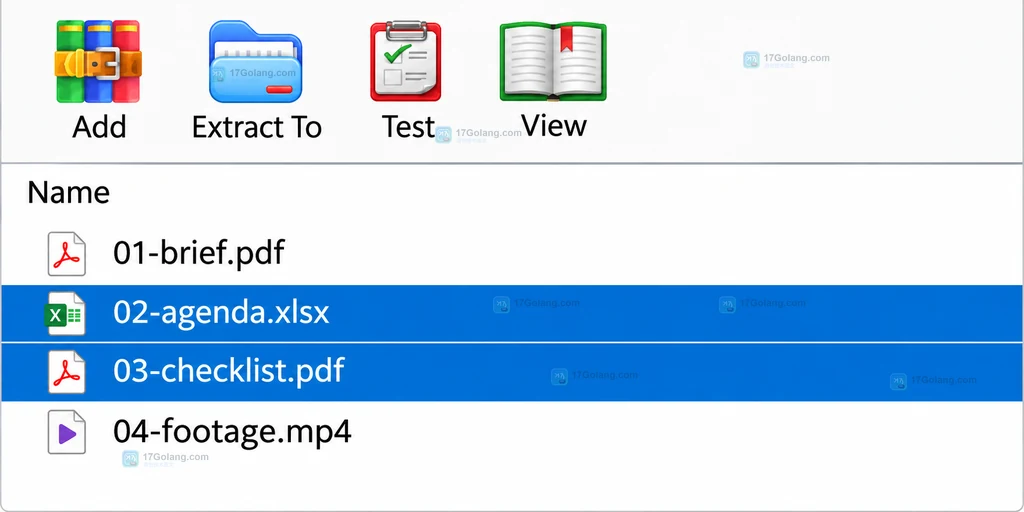
在 WinRAR 中打开 workshop-assets.rar。这个示例包中有 01-brief.pdf、02-agenda.xlsx、03-checklist.pdf 和 04-footage.mp4。如果列表顺序不同,可以点 Name 列标题,按文件名排序,找到挨在一起的日程表和核对清单。
WinRAR 官网 https://www.win-rar.com/
第 2 步:确认只高亮两行,再点 Extract To
先单击 02-agenda.xlsx,按住 Shift 再单击下一行 03-checklist.pdf。松开 Shift,确认中间两行都高亮,上方的简报和下方的视频都未选中。然后点击窗口顶部靠左的 Extract To。
第 3 步:设置目标文件夹,核对解压结果
在 Extraction path and options 对话框中,选择一个空文件夹。比如电脑上有空间充足的 D 盘,可以先建立 D:\workshop-docs,再将它设为目标。点击 OK 后,打开该文件夹,核对里面是否只有 02-agenda.xlsx 和 03-checklist.pdf。
如果目标文件夹中还出现了视频,换一个空文件夹重试,并在点 Extract To 前数一下列表里有几行高亮。要提取的两项如果隔着别的文件,可以逐个按 空格键 切换选中状态,再确认高亮的文件名。
本文内容来源于互联网,如有侵权请联系删除。
近期热门
11.18
11.15
站内热门









最新文章
11.26
11.26
11.26
热门专题









