


VS Code Terminal Profiles 怎样为任务指定独立 shell
时间:2026-11-27
浏览:328
作者:佚名
如果普通终端想继续使用 zsh 或 PowerShell,但 VS Code 的任务需要一个更干净、参数固定的 shell,不要直接修改默认终端。正确做法是为任务和调试功能设置 terminal.integrated.automationProfile.,它与日常新终端使用的 terminal.integrated.defaultProfile. 分开。
官方地址:https://code.visualstudio.com/docs/terminal/profiles
只想改变任务 shell 时,保留defaultProfile,在对应平台的settings.json中配置automationProfile,保存后重新创建任务终端即可。
先分清两个设置入口
从命令面板执行“Preferences: Open User Settings (JSON)”可以编辑用户设置;如果只想让当前项目生效,也可以把配置放进项目的 .vscode/settings.json。选择工作区设置时,团队成员打开这个项目就能获得相同的任务 shell 约定。
terminal.integrated.defaultProfile.影响终端面板中新建的普通终端;terminal.integrated.automationProfile.则给 tasks 和 debug 功能使用。两者都可以通过 path 指向 shell,也可以用 args 传入启动参数。任务专用 shell 不需要成为普通终端的默认项。
为 macOS 或 Linux 指定任务 shell
例如希望 macOS 或 Linux 上的任务使用不读取用户启动脚本的 POSIX shell,可以在工作区 .vscode/settings.json 写入下面的 JSONC。args 为空表示不额外传参数;如果目标 shell 需要登录模式,再按该 shell 的语法补充参数。
{
  // 普通新终端继续使用已有默认 profile,不改变日常交互环境
  "terminal.integrated.defaultProfile.osx": "zsh",
  // 任务和调试单独使用 /bin/sh,避免继承复杂的 zsh 启动脚本
  "terminal.integrated.automationProfile.osx": {
    "path": "/bin/sh",
    "args": []
  },
  // Linux 项目可把同一策略放在对应平台键下
  "terminal.integrated.automationProfile.linux": {
    "path": "/bin/sh",
    "args": []
  }
}
Windows 不应照抄 Unix 路径。若任务需要 Windows 命令提示符,可改用下面的平台配置;如果要使用 PowerShell,则把 path 换成已安装的 pwsh.exe 或 powershell.exe,并按需传入 -NoProfile。
{
  // Windows 任务使用 cmd.exe,并关闭它的自动启动脚本
  "terminal.integrated.automationProfile.windows": {
    "path": "C:\\Windows\\System32\\cmd.exe",
    "args": ["/d"]
  }
}
保存后怎样确认任务真的换了 shell
保存设置后,先关闭旧的任务终端,再从顶部菜单选择“Terminal > Run Task”运行已有任务。旧终端是在配置修改前创建的,继续复用它不能证明新设置已经生效。
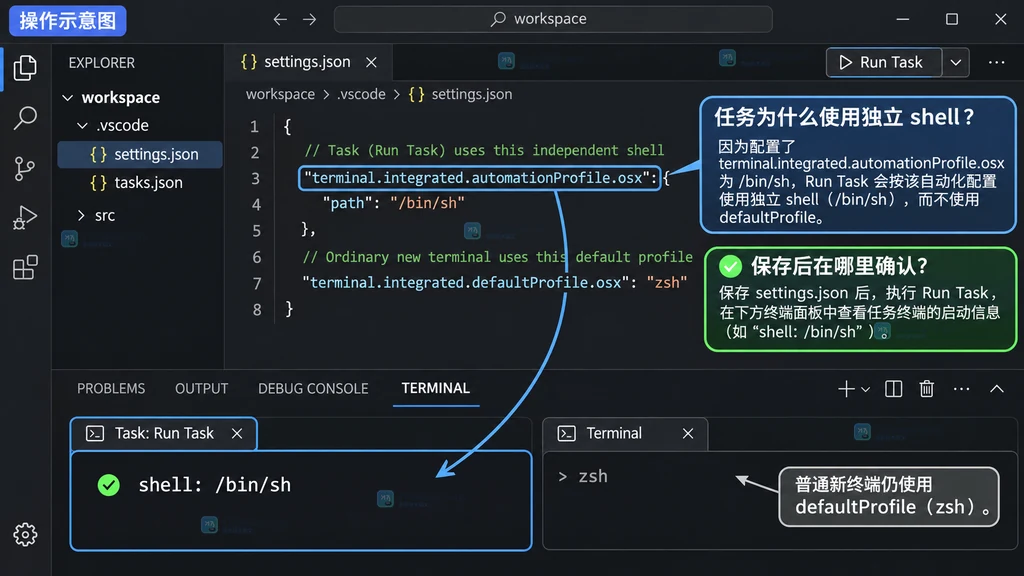
如果只是想看普通新终端是否仍保持原样,可以点击终端面板右上角的新建终端按钮;它应继续使用 defaultProfile。运行任务时则观察新打开的任务终端标签和启动行为,确认它使用的是 automationProfile 中的路径与参数。下面是判断关系:
| 场景 | 读取的设置 | 你要观察的结果 |
|---|---|---|
| 点击新建终端 | defaultProfile | 日常 shell 不变 |
| 运行任务或启动调试 | automationProfile | 使用任务专用 shell |
| 单个任务另有 shell 配置 | 任务的 options.shell | 以该任务覆盖值为准 |
这一步只需要核对终端类型、启动参数和任务输出,不要把“普通终端看起来没变”误判成任务配置没有生效。
启动失败时从路径和参数排查
如果任务终端立即退出,先确认 path 指向的是目标机器上真实存在的可执行文件,再检查 args 是否属于这个 shell。可以先用没有用户启动配置的参数隔离问题:PowerShell 使用 -NoProfile,Bash 使用 --noprofile --norc,Zsh 使用 -f,Windows 命令提示符使用 /d。
还要注意,集成终端继承的是 VS Code 的权限;任务需要管理员权限时,不能仅靠 profile 把普通权限变成管理员权限,应按操作系统的权限工具处理。如果只有一个任务需要不同 shell,可以在该任务里使用 options.shell 做局部覆盖,避免把全局 automation profile 改成另一种行为。
常见问题
改了 automationProfile,为什么当前终端没变化?
因为已有终端进程不会自动重启。关闭旧任务终端后重新运行任务,或者创建新的任务终端,再观察新进程的 shell 和参数。
任务 shell 和普通终端必须使用同一个 profile 吗?
不需要。普通终端适合保留交互体验,任务 shell 更适合追求可预测的启动参数和环境。只要任务需要的命令在该 shell 的 PATH 中可用,并且任务没有用 options.shell 覆盖它,就可以保持两套配置。
小结
本题的最小改动只有三步:保留普通终端的 defaultProfile,在目标平台配置 automationProfile,保存后新建任务终端确认路径和参数。遇到启动失败,优先检查可执行路径、参数和启动脚本,再判断是否需要对单个任务使用 options.shell。
本文内容来源于互联网,如有侵权请联系删除。
近期热门
站内热门









最新文章
热门专题









