


LibreOffice Writer怎么默认保存为DOCX
时间:2026-11-27
浏览:232
作者:佚名
经常把 Writer 文档交给用 Word 的同事时,可以把新建文字文档的默认保存格式设成 DOCX。设置一次后,新文档在首次保存时会预选 Word 格式。下面以 Windows 上的 LibreOffice 25.2 英文界面为例。
LibreOffice 产品页面:https://www.libreoffice.org/。
第 1 步:找到加载和保存选项
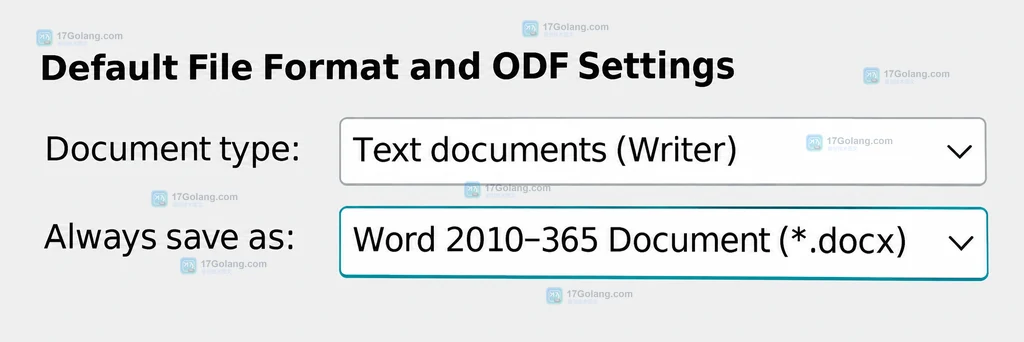
打开 Writer,从菜单栏进入 Tools → Options。在选项窗口的左侧展开 Load/Save,再点下面的 General。向下找到 Default File Format and ODF Settings 一组。
第 2 步:为 Writer 选择 DOCX
在 Document type: 下拉框选择 Text documents (Writer)。接着在紧挨着的下一行 Always save as: 中,选 Word 2010–365 Document (*.docx)。上下两项分别确定文档类型和保存格式,选完后点击 OK。
第 3 步:新建一份文档确认默认格式
新建一份 Writer 文档,输入标题“交接清单”,再按 Ctrl + S。在首次保存的对话框里看看文件类型是否已选中 Word 2010–365 Document。保存后在文件资源管理器确认扩展名为 .docx。
已经保存过的 交接清单.odt 会沿用原格式。要给同事一份 DOCX,用 File → Save As 选择 Word 格式并另存。文档里有复杂分页或表格时,可以先在接收方使用的 Word 版本里打开副本,核对版式。
本文内容来源于互联网,如有侵权请联系删除。
近期热门
11.18
11.15
站内热门









最新文章
11.27
热门专题









