


GitHub Actions怎么确认作业跑在ARM64运行器上
时间:2026-11-27
浏览:434
作者:佚名
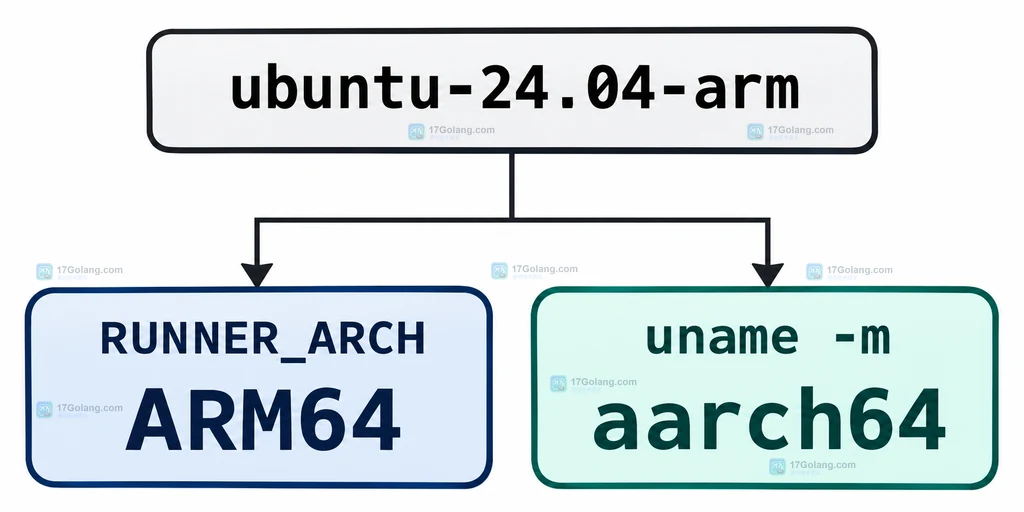
想确认 GitHub Actions 作业确实在 ARM64 Linux 上执行,可以把 runs-on 指向 ARM64 运行器,再在作业内检查 RUNNER_ARCH 和 uname -m。两处结果分别应为 ARM64 和 aarch64。
GitHub Actions 产品页面:https://github.com/features/actions。
第 1 步:指定 Ubuntu ARM64 运行器
这个示例用 GitHub 托管的 Ubuntu 24.04。把作业的 runs-on 设为 ubuntu-24.04-arm。如果误写成 ubuntu-24.04,会选到 x64 运行器,因此两处读数也会随之改变。
第 2 步:记录两种架构读数
把下面的内容保存为默认分支上的 .github/workflows/verify-arm64.yml。这份工作流只读取架构信息,可以先独立检查,再把同样的检查步骤放到现有构建作业的第一步。
name: ARM64 runner check
on: workflow_dispatch
permissions: {}
jobs:
  verify:
    runs-on: ubuntu-24.04-arm
    steps:
      - name: Check architecture
        shell: bash
        run: |
          # 同时检查平台记录的运行器架构和 Linux 报告的机器类型。
          machine="$(uname -m)"
          printf 'RUNNER_ARCH=%s\nmachine=%s\n' "$RUNNER_ARCH" "$machine"
          # 任意一项不符都让检查步骤返回失败。
          test "$RUNNER_ARCH" = ARM64 && test "$machine" = aarch64
ubuntu-24.04-arm 启动作业后,RUNNER_ARCH 由 GitHub Actions 提供,预期值是 ARM64。uname -m 在示例运行器的 Linux 环境中执行,预期返回 aarch64。两个写法指的是同一种架构。
第 3 步:手动运行并检查日志
在仓库的 Actions 页面选择 ARM64 runner check,点击 Run workflow。打开产生的运行记录,展开 Check architecture。核对日志的 RUNNER_ARCH=ARM64 和 machine=aarch64,确认步骤也已通过。
若日志里出现 X64 和 x86_64,先检查这次运行所用分支的 runs-on 是否漏了 -arm。这一步确认的是作业环境。若工作流还会交叉编译,产物架构要按实际编译目标另行检查。
本文内容来源于互联网,如有侵权请联系删除。
近期热门
站内热门









最新文章
热门专题









