


Photoshop怎么用剪贴蒙版把照片填进文字
时间:2026-11-27
浏览:240
作者:佚名
制作冬季海报时,要让雪林照片只在标题字形里显示,可以把照片放到文字图层的正上方,再给照片创建剪贴蒙版。两个图层分开保留,之后还能调整图像取景或修改标题。下面以 Windows 上的 Photoshop 2026 英文桌面版(27.x)为例。
Photoshop 产品页面:https://www.adobe.com/products/photoshop.html。
第 1 步:照片层放在文字层正上方
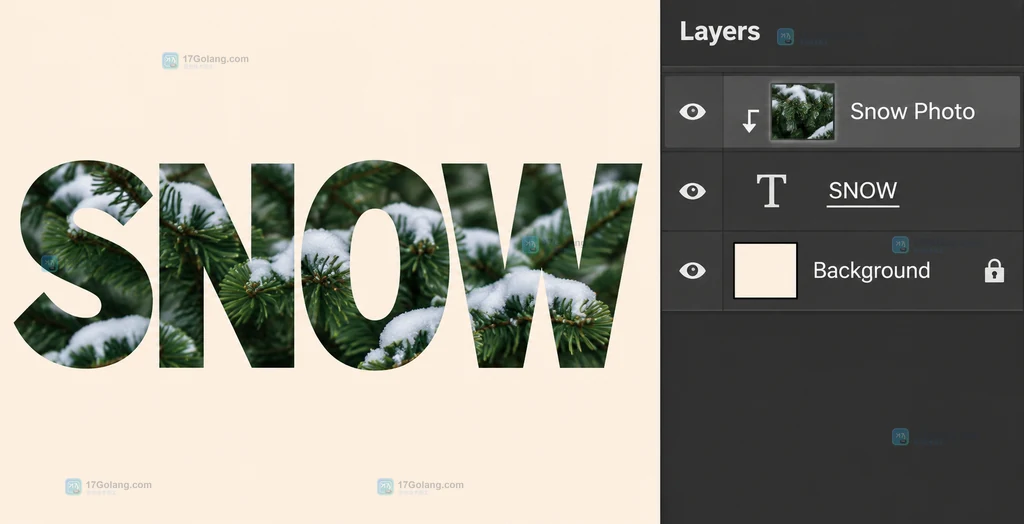
在浅米色底图上用 Type Tool 输入 SNOW,用较粗的字重给照片留出足够的可见面积。通过 File → Place Embedded 置入雪林照片,确认照片覆盖整行字,再把这一层命名为 Snow Photo。在 Layers 面板中,把照片层放到 SNOW 文字层紧邻的上方。
第 2 步:给照片层创建剪贴蒙版
选中上方的 Snow Photo,点击 Layer → Create Clipping Mask。完成后,Layers 面板里的照片缩略图会缩进,旁边出现指向下方文字层的小箭头。画布上只有 SNOW 的字形里能看到深绿松针和积雪,字外仍是浅米色背景。
第 3 步:调整字里的取景
保持照片层选中,用 Move Tool 移动照片,让清晰的松枝落在最容易读的笔画里。如果开启了 Auto-Select 并误拖了文字,先关掉它,再选中照片层移动。照片尺寸较小时,可在照片层上按 Ctrl + T 放大,使图像覆盖所有字形。
最后保存为 .psd,保留照片和文字两层。要换标题时,用文字工具编辑 SNOW 层,再核对新字形是否都被上方照片覆盖。
本文内容来源于互联网,如有侵权请联系删除。
近期热门
11.18
11.15
站内热门









最新文章
11.27
11.27
热门专题









