


Photoshop内容识别缩放怎么保护人物比例
时间:2026-11-27
浏览:119
作者:佚名
把海边人物照压窄成横幅素材时,可以先把人物存成 Alpha 通道,再用 Photoshop 的内容识别缩放优先压缩周围的背景。下面以 Windows 上的 Photoshop 2026 英文桌面版(27.x)为例。
Photoshop 产品页面:https://www.adobe.com/products/photoshop.html。
第 1 步:把人物选区保存为通道
本例的人站在画面右侧,左边是开阔的天空和海面。打开照片后,先复制一份像素图层并隐藏原图层。选中副本,用选区工具圈出整个人,包括伸出的手臂和衣服边缘。
选择 Select → Save Selection,在 Channel 选 New,把 Name 填成 Person。点 OK 后按 Ctrl + D 取消当前选区。人物范围已经保存在 Person 通道里。
第 2 步:给缩放命令指定保护通道
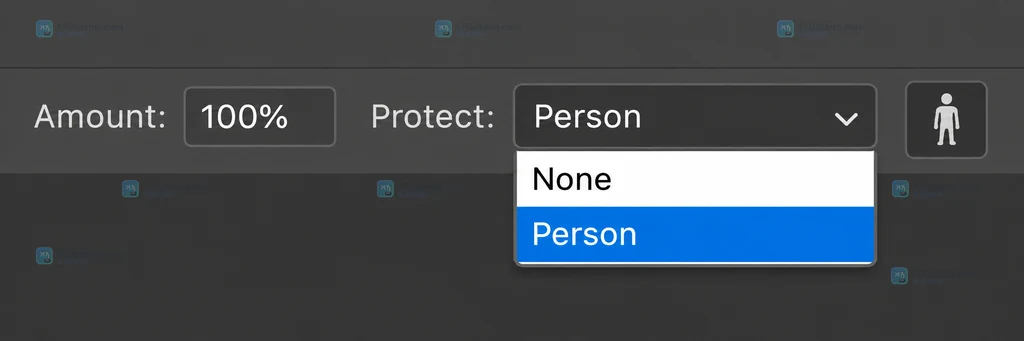
保持照片副本选中,打开 Edit → Content-Aware Scale。在顶部选项栏里,找到 Amount 右边的 Protect 下拉框,从列表选择刚保存的 Person。展开的列表里会看到 None 和 Person,选中后可在框内核对通道名称。
第 3 步:小幅缩放并核对人物轮廓
如果宽高比例锁定了,先关闭选项栏的比例链接,再从照片框左侧的中间控制点向内拖一小段。重点看肩宽、手臂和衣摆是否变形,再看左侧海平线是否自然。预览合适后,点击顶部的对勾确认,再用 Crop Tool 裁掉缩放后边缘的空白。
如果人物轮廓仍变形,可以取消变换,检查通道里是否漏选了手臂、头发等边缘,或者改用更小的缩放幅度再试。
本文内容来源于互联网,如有侵权请联系删除。
近期热门
11.18
11.15
站内热门









最新文章
11.27
11.27
11.27
11.27
热门专题









