


Photoshop怎么去掉透明PNG边缘的白边
时间:2026-11-27
浏览:475
作者:佚名
透明 PNG 放到深色背景后,如果主体外轮廓出现一圈很细的白晕,可以用 Photoshop 的 Remove White Matte(移去白色杂边)命令减轻它。这个命令处理的是半透明边缘像素中残留的白色。下面以 Windows 11 上 Photoshop 2026(27.x,英文界面)里的红色搪瓷杯为例。软件主页为 https://www.adobe.com/products/photoshop.html。
1. 复制杯子图层,加一层深灰底
打开已有透明背景的 red-mug.png。在图层面板选中杯子图层,按 Ctrl + J 复制一份,再关闭原图层左侧的眼睛图标。这样可以随时切回原图对照。
在两个杯子图层下方添加一层深灰色(#25262B)作为临时底色。放大杯口外侧和杯把内侧。如果紧贴轮廓的是一条浅色细线,这两处通常最容易看清。保留杯口反光等原本就属于杯子的亮部。
2. 对杯子副本执行移去白色杂边
点选杯子副本的图像缩略图,打开 Layer → Matting → Remove White Matte。这个命令会处理残留在半透明边缘中的白色。菜单呈灰色时,先确认当前选中的是可编辑的像素图层,并且杯子周围原本就有透明像素。
如果外圈还留着明显的实心白块,放大后检查它是否已经位于杯子的轮廓之外。完全不透明的白块要调整轮廓来去除,例如用图层蒙版遮掉露出的区域。
3. 在同一底色上对照,再导出透明 PNG
保持深灰底和画布缩放比例一致,交替显示原图层和副本。下图左侧的杯口和杯把外侧有一圈细白晕,右侧处理后白晕减轻,杯口的高光和杯把形状仍然可见。
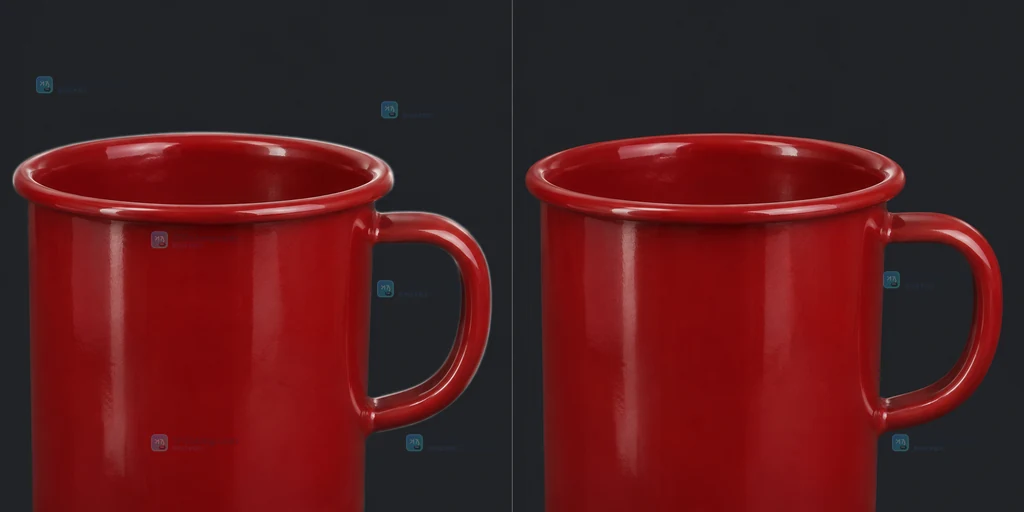
确认边缘后,隐藏深灰底和原图层,只显示处理后的杯子。选择 File → Export → Export As,把格式设为 PNG,勾选 Transparency 后导出。
本文内容来源于互联网,如有侵权请联系删除。
近期热门
站内热门









最新文章
热门专题









