


Photoshop查找干扰怎么自动识别并移除路人
时间:2026-11-27
浏览:426
作者:佚名
照片里有几位背景路人时,可以用 Photoshop 移除工具里的 Find distractions(查找干扰)先标出他们。检查标记覆盖了哪些人,再确认移除。下面以 Windows 11 上的 Photoshop 2026(27.10,英文界面)为例,保留图书馆院子里前景穿芥末黄外套的人,清掉靠窗的两位路人。Photoshop 官网为 https://www.adobe.com/products/photoshop.html。
1. 新建修图层,打开对所有图层取样
打开照片,在图层面板用底部的加号建一个空白图层,命名为“移除路人”。在左侧工具栏长按 Spot Healing Brush(污点修复画笔),从同组工具里选择 Remove Tool(移除工具)。
保留空白图层为当前图层,在顶部选项栏勾选 Sample all layers。移除工具会读取下方可见的照片,结果写进上方的空白图层,方便随时切回原图。
2. 在 People 一行点 Find
点开画布上的上下文任务栏中的 Find distractions。弹出面板中间一行是 People(人物),点这一行右侧的 Find 开始识别。找不到悬浮的任务栏时,也可以从窗口顶部的选项栏打开 Find distractions。
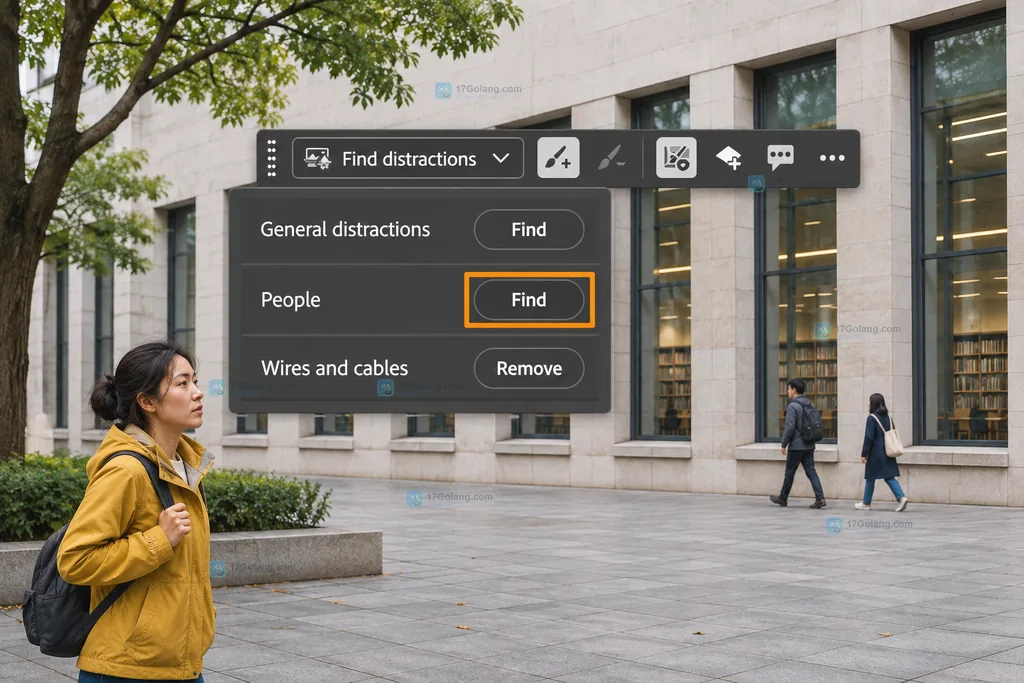
3. 确认覆盖范围,再移除路人
检测后先看画面中的彩色覆盖区域。示例要移除的是远处靠窗的两位路人,近处穿芥末黄外套的人需要保留。放大检查远处路人的鞋尖等容易漏掉的位置,用画笔补涂遗漏处。如果覆盖区域扫到主体,可以按住 Alt,在多出来的范围上涂刷,将其从标记中减去。
覆盖范围合适后,点顶部选项栏的勾号应用。随后切换“移除路人”图层左侧的眼睛图标,比较修图前后的窗台和地砖缝。若人物消失后窗台线条变弯,可以撤销这次移除,收小覆盖范围后再处理,尤其留意紧贴衣服边缘的部分。
本文内容来源于互联网,如有侵权请联系删除。
近期热门
站内热门









最新文章
热门专题









