


Photoshop怎么只锐化建筑边缘而不放大天空噪点
时间:2026-11-27
浏览:290
作者:佚名
屋檐需要更清楚,天空里的颗粒却不想一起变明显,可以在 Photoshop 的 Camera Raw 滤镜里调 Masking(蒙版),让锐化更多落在建筑边缘。下面以 Windows 11 上的 Photoshop 2026 和 Camera Raw 18.5 英文界面为例,处理一张浅蓝晴空下的老站房照片。Photoshop 官网为 https://www.adobe.com/products/photoshop.html。
1. 打开 Camera Raw 滤镜,放大到 100%
在 Photoshop 中打开照片,选中照片图层,右键选择 Convert to Smart Object(转换为智能对象)。然后选 Filter → Camera Raw Filter,将预览放大到 100%。移动预览范围,尽量同时看见浅蓝天空、屋檐和窗框。
打开右侧 Detail(细节)面板,把 Sharpening(锐化)略微向右拖,再用这项旁边的展开箭头显示进阶滑块。
2. 按住 Alt 拖动 Masking,看黑白预览
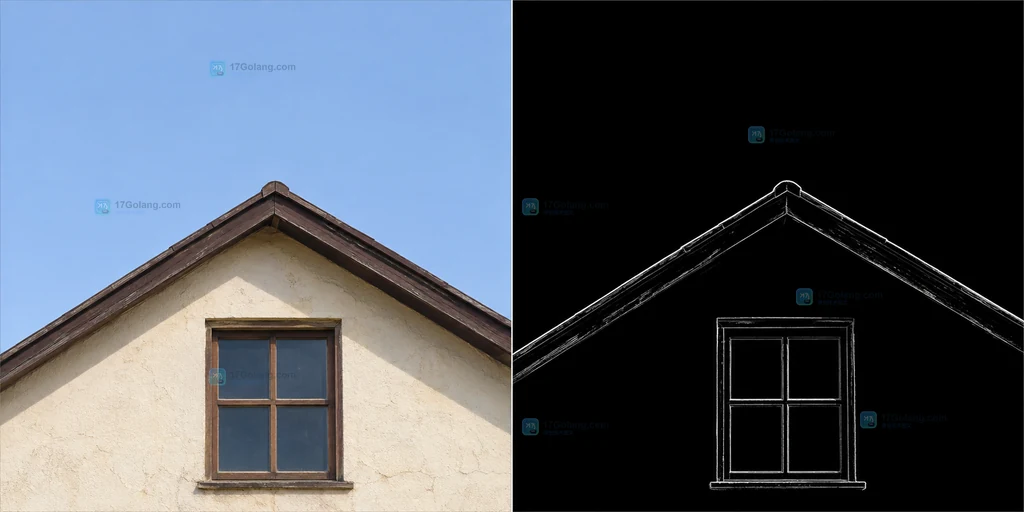
按住 Alt 拖动 Masking。值为 0 时,锐化作用于全图。往右拖,越来越多的弱边缘区域会在预览里变黑。白色代表接受锐化的区域,黑色代表被遮住、不受这项锐化影响的区域。
左图是浅蓝晴空下的老站房,右图示意拖动时同一视角的黑白预览。可以在天空大面积变黑、屋檐和窗框仍有清楚白线时松手。要是窗框细线也消失了,就把 Masking 往左收一点。
3. 回到彩色照片,检查屋檐和天空
松开 Alt 后回到彩色预览。仍在 100% 下看屋檐和窗框,线条略清楚即可。如果屋檐边出现过亮的细线,先把 Sharpening 往回调。天空本来就有的颗粒仍可能可见,Masking 控制的是这次锐化的范围。
点 OK 应用。在图层面板切换 Camera Raw 智能滤镜旁的眼睛图标,对照天空和窗框。还想微调时,双击智能对象下方的 Camera Raw Filter,就能重新打开参数。
本文内容来源于互联网,如有侵权请联系删除。
近期热门
站内热门









最新文章
热门专题









