


Photoshop怎么批量按比例缩小图片并保存为JPEG
时间:2026-11-27
浏览:476
作者:佚名
横图和竖图要一起缩小时,可以在 Photoshop 的 Image Processor(图像处理器)中给 JPEG 设定宽高上限。每张图按原比例计算尺寸。下面以 Windows 上的 Photoshop 2026 英文界面为例,把两张大图缩到 1600 × 1200 像素以内。Photoshop 官网为 https://www.adobe.com/products/photoshop.html。
1. 选原图文件夹和输出文件夹
把本次要处理的两张图放进 photos-input 文件夹,另建一个 photos-output 文件夹接收结果。在 Photoshop 菜单中选 File → Scripts → Image Processor。
在第 1 区用 Select Folder 选原图文件夹,第 2 区再选一次 Select Folder,指向输出文件夹。本例两张图就在原图目录里,可以将 Include All sub-folders 留空。
2. 勾选 Resize to Fit,填写两个尺寸上限
在第 3 区 File Type 里勾选 Save as JPEG,把 Quality 设为 8。在 JPEG 这一组再勾选 Resize to Fit,将下方的 W 和 H 分别填成 1600 和 1200,单位都是像素。
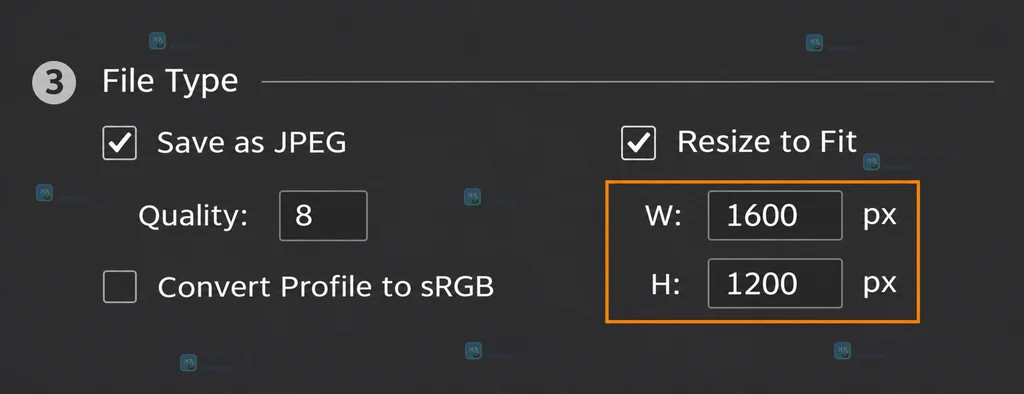
填入的是宽度和高度各自的上限。横图可能先碰到宽度上限,竖图可能先碰到高度上限,另一个方向会按原比例计算。
3. 运行后检查横图和竖图
保持第 4 区的 Run Action 未勾选,点 Run。处理完成后,到 photos-output/JPEG 里核对两张输出图的像素尺寸。只做等比缩小时,本例预期如下。
| 原图尺寸 | 先达到的上限 | 预期输出尺寸 |
|---|---|---|
| 横图 4800 × 2700 | 宽 1600 像素 | 1600 × 900 |
| 竖图 2400 × 3600 | 高 1200 像素 | 800 × 1200 |
如果每张成品都必须恰好是 1600 × 1200 像素,还要按交付要求另做裁剪或补边。提交这两张 JPEG 前,先核对对方要求的是尺寸上限还是固定画布。
本文内容来源于互联网,如有侵权请联系删除。
近期热门
站内热门









最新文章
热门专题









