


白日梦AI网页版怎么把一张静态分镜做成动画
时间:2026-11-27
浏览:486
作者:佚名
热门推荐
漫画APP
动画内容聚合,热门资源快捷查看
第一次用白日梦AI做动画,可以从一张已经生成的静态分镜开始。先确认画面主体和构图,再在这一张的操作区点“转动态”。片段出来后,先看该动的地方有没有动,以及原图里该保持的东西有没有变。
白日梦AI官方地址 https://aibrm.com/。这里以公开演示中的网页版分镜编辑界面为例。手机版和改版后的布局可能不同。
1. 找到要动起来的分镜
进入一个已生成分镜图片的项目,在分镜编辑区找到目标镜头。用雨天站台做示例,画面里有一排站台顶棚、两根深蓝色立柱和一辆停着的列车。选中后先看大图,确认两根立柱没有被遮住,列车车身还在画面右侧。原图构图满足要求,就可以继续做动态。
2. 在当前画面的操作区点“转动态”
在网页分镜画面的右下方找黄色的“转动态”。按公开操作图所示,它在“重绘当前画面”的左边。确认当前镜头仍是站台雨景,再点“转动态”进入这张分镜的动态处理。保留这张原图,后面可以用它对照成片。
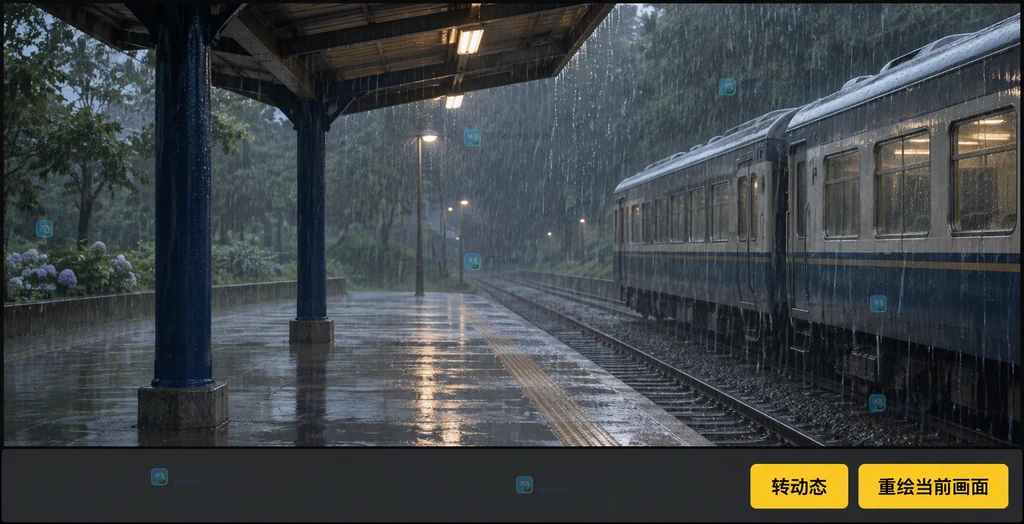
如果当前页面没有这一项,先确认自己位于已生成图片的分镜画面操作区。看到“重绘当前画面”时,辨认它和“转动态”的位置。想让现有画面动起来,用左侧的选项。想重新生成一张静态图,再考虑重绘。
3. 播放动态片段,先查该动的部分
打开生成片段,从头看雨线,再盯住一根立柱看到结尾。这一镜以落雨为重点,列车应该留在右侧、两根立柱应该保持原位。如果雨线自然移动,但站台被拉弯或列车突然启动,先记录这一点,决定是重做这一镜还是保留原分镜作为静态画面。
短片有多镜时,可以先处理观众最需要从动作理解的一镜。确认这一镜的运动和画面连续性后,再做下一张。片段没有保留的动作细节,可回到分镜先把“雨线向下、列车停靠”写清楚,再对比新版结果。
本文内容来源于互联网,如有侵权请联系删除。
近期热门
11.18
11.15
站内热门









最新文章
11.27
11.27
11.27
11.27
11.27
11.27
热门专题









