


会声会影工程怎么连同素材一起打包到另一台电脑
时间:2026-11-27
浏览:457
作者:佚名
想在另一台电脑继续剪辑,可以用会声会影的 Smart Package(智能打包)把项目和用到的素材一起保存。VSP 记录的是剪辑工程,画面和声音仍需要对应的素材文件。下面以 Windows 11 上的会声会影 2023 英文界面为例,打包一段周末市集视频。产品官网为 https://www.videostudiopro.com/en/products/videostudio/。
1. 在原电脑保存工程,确认素材能正常读取
打开待交接的工程,播放几段取自不同目录的片段。如果出现重新链接提示,先找回对应的源素材。确认工程里的视频、照片和音频可以预览,再用 File → Save 保存当前版本。
2. 选文件夹打包,区分包名和工程名
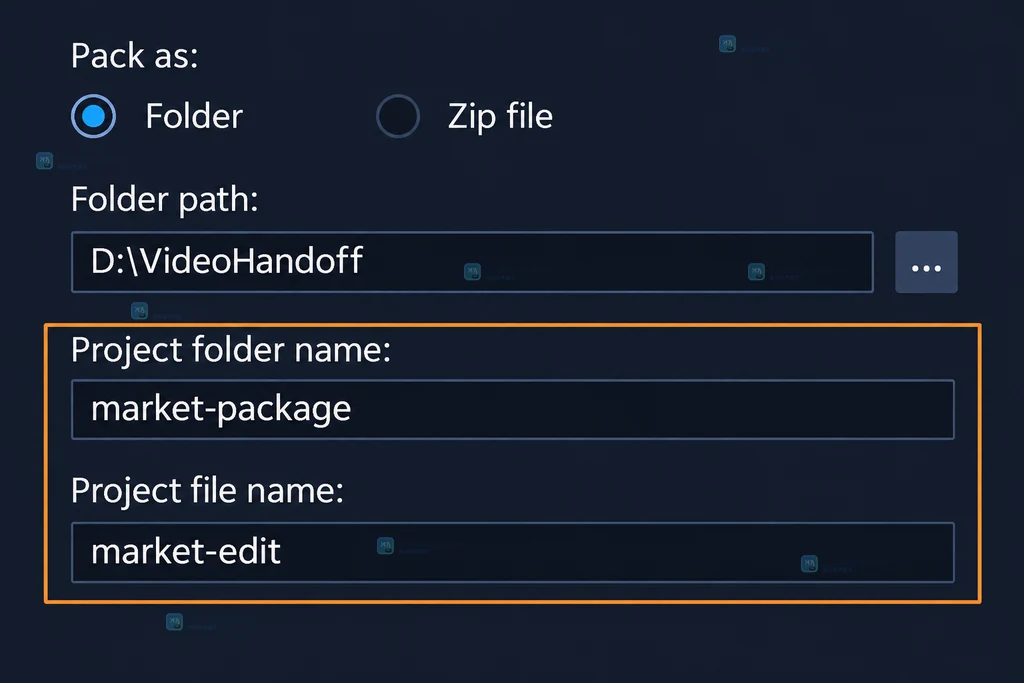
打开 File → Smart Package,在 Pack as 选 Folder。先用 Folder path 指定保存打包结果的位置,例如 D:\VideoHandoff。
Project folder name 填 market-package,它是外层文件夹的名字。Project file name 填 market-edit,它是里面的 market-edit.vsp 的文件名主体。核对这两处后点 OK。
打包会复制工程用到的原始素材。例如一段采访原片有两分钟,即使时间轴上只用了其中几秒,仍需要给原始文件留出空间。
3. 在另一台电脑打开包内的 VSP
把整个 market-package 文件夹复制到另一台电脑,在会声会影里从这个文件夹打开 market-edit.vsp。保留打包生成的目录结构,便于工程找到素材。
交接前播放几个关键位置。这个市集例子可以检查片头照片、采访原声和结尾配乐,确认预览都正常,再从这份工程继续剪辑。
本文内容来源于互联网,如有侵权请联系删除。
近期热门
11.18
11.15
站内热门









最新文章
11.27
11.27
11.27
热门专题









