


AniShort节点怎么整组执行?把同一场戏的道具图放进一组
时间:2026-11-27
浏览:304
作者:佚名
AniShort 画布里有几张同一场戏的道具图要做时,可以先把对应节点放在同一组,再点「整组执行」。短剧团队可以用它集中处理同一批输入。执行前要看清组框包住了哪些节点,尤其要把已经确认的成品留在本次范围之外。
1. 在当前画布准备这一批道具图
在桌面网页版进入项目的「创作画布」,打开要制作的场次。以《修理铺夜班》为例,准备三张待生成的道具图,分别是搪瓷水壶、木柄刷子和红色工具箱。已有工作台全景只用来核对光线和摆放位置,本次无需重新生成。
先核对三个图像节点的输入。比如红色工具箱要在同一侧有银色搭扣,每个视角都应保持这个细节。把要处理的节点移到相邻区域,给工作台全景留一点距离,减少框选时误收进去的可能。
2. 框选三个节点,检查边界后执行
在画布上框选本次要执行的三个节点,使用分组操作将它们打成一组。随即看组框内有没有只供对照的全景,或漏掉一个道具节点。可以把组命名为「夜班道具」,方便和同一画布的场景图分开。
执行前沿着组的虚线边框看一遍。示例框内只有搪瓷水壶、木柄刷子和红色工具箱三个图像节点,另一个已经通过的工作台全景在组外。确认后点组框上方右侧的「整组执行」。这样可以发起这一组道具图的生成,再逐个查看结果。
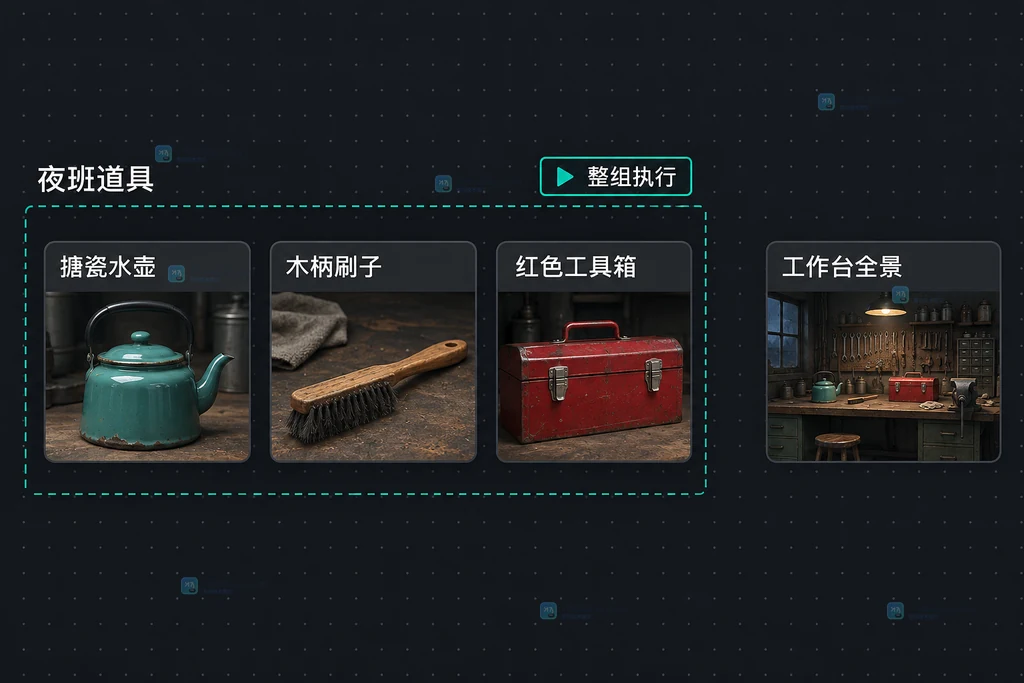
如果按钮显示待执行数量或费用,确认这是本轮要处理的一组,再决定提交。发现数量或节点范围不对,先回到组框检查其中的节点。
3. 从组内逐项检查生成结果
这一组处理结束后,分别打开水壶、刷子和工具箱的结果。核对颜色、道具零件和画风,特别看工具箱的银色搭扣有没有画在写明的一侧。只有其中一张需要调整时,可以先修改和执行那一个节点,待结果确认后再纳入场次制作。
下一场也有一批待生成的道具时,可以沿用先准备输入、再看分组范围、最后逐项确认结果的做法。道具清单变了就先看节点边界,别直接沿用上一次的执行范围。
产品入口:https://app.anishort.cn/。批量打组依据 AniShort 公开产品介绍,控件位置参照公开的中文桌面网页演示。修理铺及道具为操作示例。
本文内容来源于互联网,如有侵权请联系删除。
近期热门
站内热门









最新文章
热门专题









