


Mac版CrossOver怎么在访达里找到Bottle的C盘文件
时间:2026-11-27
浏览:339
作者:佚名
如果在 Mac 上用 CrossOver 跑 Windows 软件,软件提示文件已导出到 C 盘,可以直接从 CrossOver 打开对应的访达文件夹。例如,库存软件在 Inventory-Lab 容器中把报表保存到 C:\Exports\inventory-sample.csv,就可以把这份 CSV 单独复制出来。
以下以 Mac 版 CrossOver 26 的英文界面为例。软件官网为 https://www.codeweavers.com/crossover。
先记下容器名和导出位置
在 Windows 软件的导出窗口或完成提示里确认完整路径。示例里的 Exports 是 C 盘下的文件夹,inventory-sample.csv 是要找的文件。把正在使用的 Bottle 名也记下来,因为不同容器各有自己的 C 盘,同一条路径可能指向不同文件。等待导出完成再去访达复制。
从右侧 Bottle Actions 打开 C 盘
在 CrossOver 左侧的 Bottles 列表中选中 Inventory-Lab。展开右侧的 Bottle Actions,点该组第一项 Open C: Drive。访达会打开当前容器的 C 盘根目录。
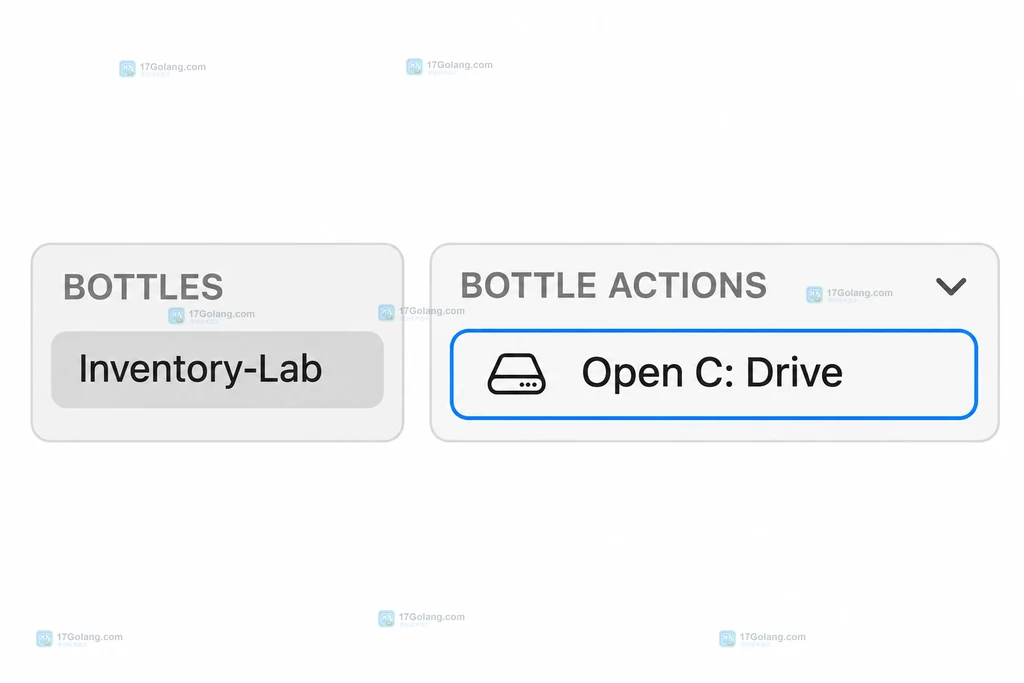
在访达里进入 Exports,找到 inventory-sample.csv。如果该文件夹不存在,先核对左侧选中的 Bottle,再回到软件查看它最终写入的路径。
把 CSV 复制到 Mac 文件夹并核对
在访达里选中文件,按 ⌘C,切换到自己建在 Mac「文稿」里的 Inventory Exports 文件夹,再按 ⌘V。从这个目标文件夹打开副本,核对报表的表头和一条已知记录。若重复导出过同名文件,也可以对照原件的修改时间,确认复制的是刚导出的那份。
如果导出文件实际上是一组相互引用的文件,按原目录结构一并复制。若以后还需要把 Windows 软件的安装状态和配置恢复出来,可另外为该 Bottle 创建归档。
本文内容来源于互联网,如有侵权请联系删除。
近期热门
站内热门









最新文章
热门专题









