


Excel用单变量求解反推输入值怎么避免循环引用
时间:2026-11-27
浏览:195
作者:佚名
知道 Excel 公式应该得到什么结果时,可以用「单变量求解」反推一个输入。先让总用时单元格正常引用单张耗时,再让工具尝试调整单张耗时。输入格只放数值,公式引用就不会兜回去。
以下以 Windows 版 Microsoft 365 Excel 为例,菜单和对话框同时给出英文名称。Excel 官网为 https://www.microsoft.com/zh-cn/microsoft-365/excel/。
1. 先让总用时公式能正常计算
假设一批要处理 120 张图片,单张处理时间按 1.5 秒估算,另有 30 秒固定准备时间。把这些值分别填到 B2、B3、B4,在 B5 输入 =B2*B3+B4。此时 B5 应显示 210 秒。
现在要反推总用时达到 150 秒时的单张耗时。B3 保持为普通数值。如果把 B3 改成引用 B5 的反推公式,B5 自己又用到了 B3,两格就会互相依赖。将 150 留作求解目标,B5 继续保留原来的公式。
2. 在单变量求解中分别填目标格和输入格
到「数据」(Data)选项卡,在「预测」(Forecast)组展开「模拟分析」(What-If Analysis),选择「单变量求解」(Goal Seek)。
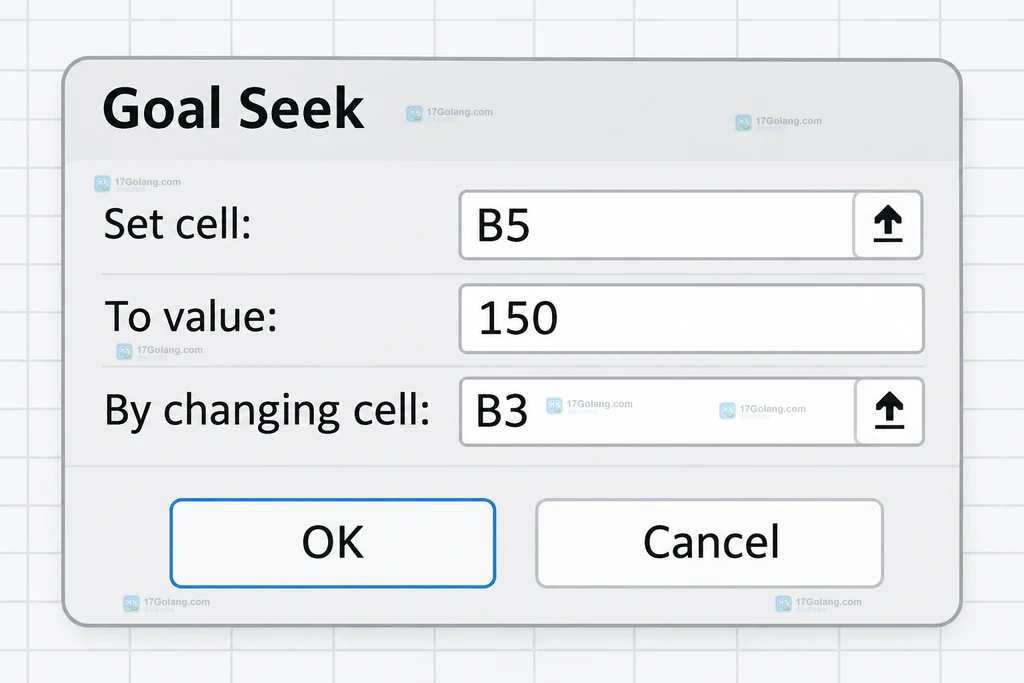
在 Goal Seek 对话框中,第一行 Set cell 填 B5,第二行 To value 填 150,第三行 By changing cell 填 B3。B5 是含公式的总用时,B3 是工具可以改的单张耗时。填完先核对这两个地址,再点 OK。
3. 接受结果后核对时间与公式
如果对话框提示找到解,确认后回到表格。B3 应接近 1 秒,B5 应接近 150 秒。复核时用 120 张乘以约 1 秒,再加上 30 秒。选中 B5 查看编辑栏,里面仍应是 =B2*B3+B4。
若 Excel 报目标格必须有公式,先检查是否把 B3 和 B5 填反了。若改动 B3 后 B5 完全不动,检查公式是否引用了 B3,以及工作簿是否已重新计算。示例中只调整单张耗时,图片张数和固定准备时间保持原值。
本文内容来源于互联网,如有侵权请联系删除。
近期热门
站内热门







最新文章
热门专题









