


VibeKnow 课程视频怎么交付?用 PPT 备注制作旁白并导出字幕
时间:2026-11-27
浏览:284
作者:佚名
已有带演讲者备注的课件时,可以用 VibeKnow 的「按 PPT 原样逐页讲解」保留页面,再把备注用作旁白稿。确认画面和讲解逐页对应后,从同一版作品下载 MP4 和独立字幕,课程平台就能分别接收两个文件。
VibeKnow 官方地址:https://vibeknow.ai/zh
1. 把每页讲解放进对应的 PPT 备注
以两页的「白平衡入门」课件为例。第一页展示同一张白纸在暖光和冷光下的色偏,备注提醒学员对比纸面。第二页讲如何用中性色作参照,备注明确指出中性色的位置。每页的备注写成能直接念出来的话,先移走「回头补图」之类的备课提醒。
使用带演讲者备注的 PPT 或 PPTX。如果手里只有用于分发的 PDF,可走原样逐页讲解,但需要先取得含备注的演示文稿,才能使用这里的备注讲稿开关。
2. 打开「备注作为讲稿」
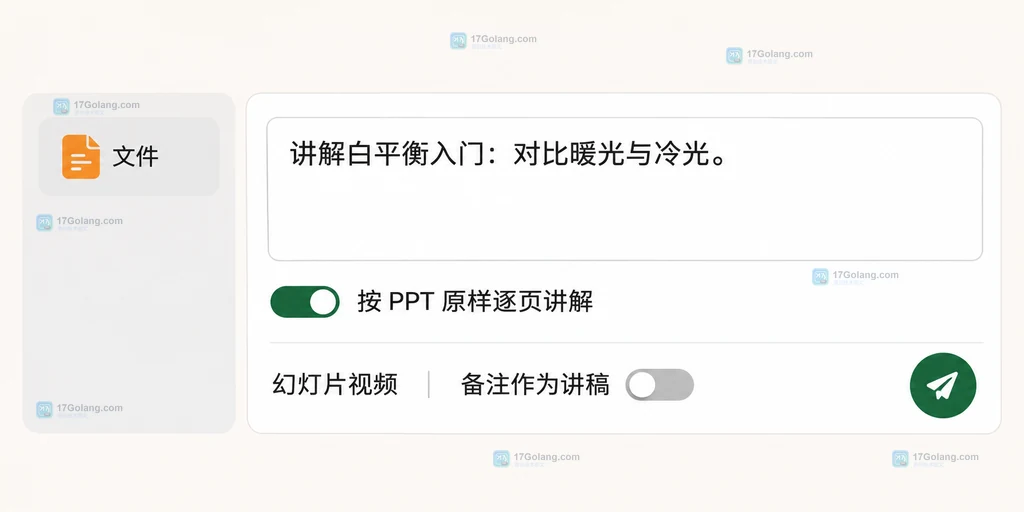
在桌面网页的创作页选择「幻灯片视频」,用「上传文件」加入「白平衡入门」课件。在提示词下方打开「按 PPT 原样逐页讲解」。此时页面会用原课件排版,下面的风格卡片会消失。
在创作框底部的工具栏,在「幻灯片视频」右侧找到「备注作为讲稿」。图中上方的逐页讲解开关已经打开,底部的备注开关仍是灰色。打开底部的开关,按提示核对每页备注是否齐全,再点右侧的绿色发送按钮。
3. 按同一份课件核对预览
在任务页打开预览,检查第一页讲暖光和冷光时画面正在显示两张对比图,第二页念到「中性色」时画面已切到对应页。若修改了讲稿或画面,保存后再核对受影响的页和相邻转场。字幕中「白平衡」等术语也要与讲稿用字一致。
4. 从同一版作品下载视频和字幕
在任务页右上角打开「下载」,用「下载视频」导出 MP4,再从同一个下载菜单单独导出字幕。可以给两个文件使用同一个课次和版本名,例如「白平衡入门-v2」,保留各自的扩展名。
把两个文件放进课程平台的预览中检查。打开字幕,拖到第二页开始的位置,看字幕是否与切页后的旁白同步。如果修改后重新导出了视频,也重新导出同一版的字幕。
常见问题
为什么看不到「备注作为讲稿」? 先核对上传的是含演讲者备注的 PPT 或 PPTX,且当前模式为「幻灯片视频」。如果只有 PDF,官方教程给出的备注入口针对 PPT 文件。
已经下载 MP4,为什么还要留字幕文件? 需要在课程平台单独挂字幕、做无声播放检查或后续修订时,独立字幕文件更方便。上传前确认该平台接受实际导出的字幕格式。
官方操作参考:https://vibeknow.ai/zh/learn/narrate-slides-as-is
本文内容来源于互联网,如有侵权请联系删除。
近期热门
站内热门








最新文章
热门专题









