


Excel不合并单元格怎么让标题跨列居中
时间:2026-11-27
浏览:111
作者:佚名
在 Windows 版 Microsoft 365 Excel 里,可以用「跨列居中」把标题显示在几列的中间,同时保留每一格。标题只写在选区最左侧,右边留空,之后通过「设置单元格格式」调整水平对齐。
Excel 官网为 https://www.microsoft.com/zh-cn/microsoft-365/excel/。
1. 标题写在左边,给右侧留出位置
例如,值班登记表的第 2 行有「日期」「班次」「区域」「值班员」四个字段,分别在 A2 到 D2。把大标题「值班登记」写在 A1,保留 B1 到 D1 为空白。只选第一行的 A1:D1,下面一行的四个字段保持原样。
如果 A1:D1 已经合并,从「开始」选项卡的「合并后居中」下拉菜单取消合并。原标题应在 A1。选区右侧若还有文字,先确认这些值应该放在哪儿,再整理标题行。
2. 在对齐选项中选择跨列居中
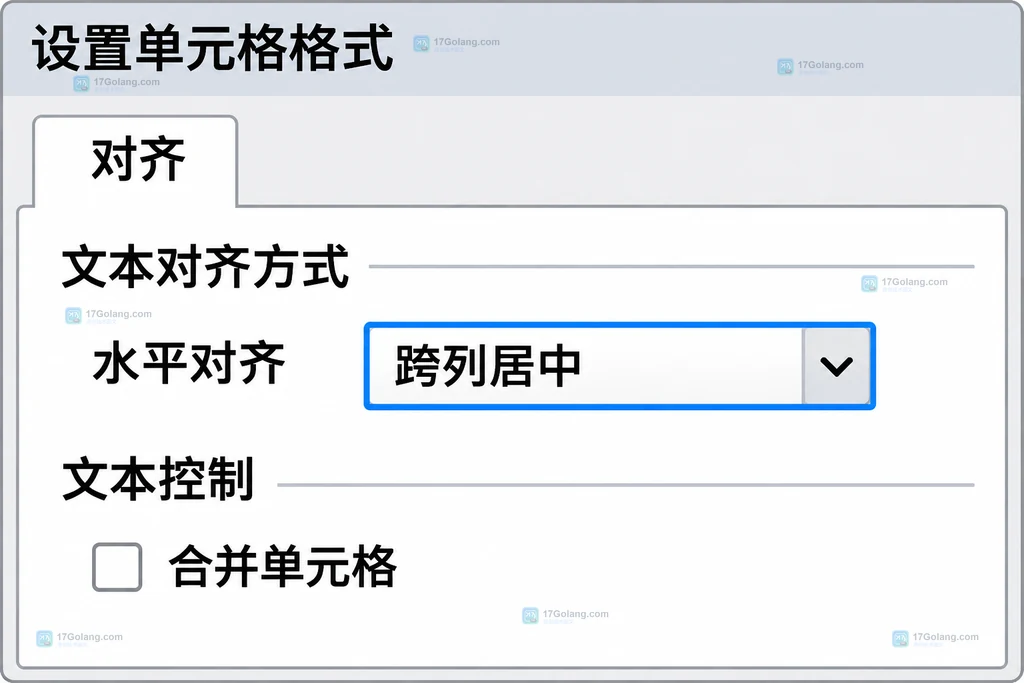
选中 A1:D1,按 Ctrl+1 打开「设置单元格格式」。切到「对齐」选项卡,在「水平对齐」下拉框里选「跨列居中」(Center Across Selection)。确认下方「合并单元格」的复选框没有勾选,再点「确定」。
3. 用名称框核对单元格仍可独立选中
回到表格,「值班登记」应显示在 A1:D1 的中间。可在编辑栏左侧的名称框输入 D1 并回车,确认能单独选中 D1,编辑栏里的内容为空。再选 A1,可以在编辑栏找到标题原文。
如果标题只在 A1 内居中,检查「水平对齐」是不是选成了普通「居中」,以及上一步是否选中了 A1:D1。标题实际需要一直居中到 E 列时,可以把 E1 也留空,再将跨列居中应用到 A1:E1。
本文内容来源于互联网,如有侵权请联系删除。
近期热门
11.18
11.15
站内热门









最新文章
11.27
11.27
11.27
11.27
热门专题









