


VibeKnow 栏目短片怎么复用片头旁白和配乐设置
时间:2026-11-27
浏览:484
作者:佚名
在 VibeKnow 连续制作栏目短片时,可以把已确认的片头、片尾和声音设定抄到制作底稿,下一期只替换主题、步骤和提示。生成时用「原文讲解」提交合并后的口播,再在声音面板确认语言、音色及背景音乐开关。
VibeKnow 官方地址:https://vibeknow.ai/zh
1. 先留一份栏目口播底稿
以虚构栏目「纸上手作」为例。片头固定一句“欢迎来到纸上手作。”片尾可沿用“下次再一起做手工。”把本期主题句和内容放在它们之间。做折角书签时,主题句写“今天做折角书签。”做纸收纳盒时,只把主题句和正文改为纸盒内容。音色语言、名称和背景音乐开关也记在底稿旁边,作为每期开工时的对照。
在第一期做短样片时,先确认固定开头念出来顺口。约定了写法之后,把括号说明、场记和用于提示编辑的人为标记留在制作记录里,别一起放进口播稿。
2. 把本期完整口播贴进「原文讲解」
在 VibeKnow 网页端进入「创建视频」,点左侧的「链接 / 原稿」。弹窗上半部分是「添加链接」,下半部分是「原文讲解」。把本期合并好的口播稿贴进下半部分,示例开头是「欢迎来到纸上手作。今天做折角书签。」点下方对应的「确定」后,创作页左侧会显示「修改文稿」,可以从这里回看已贴入的内容。
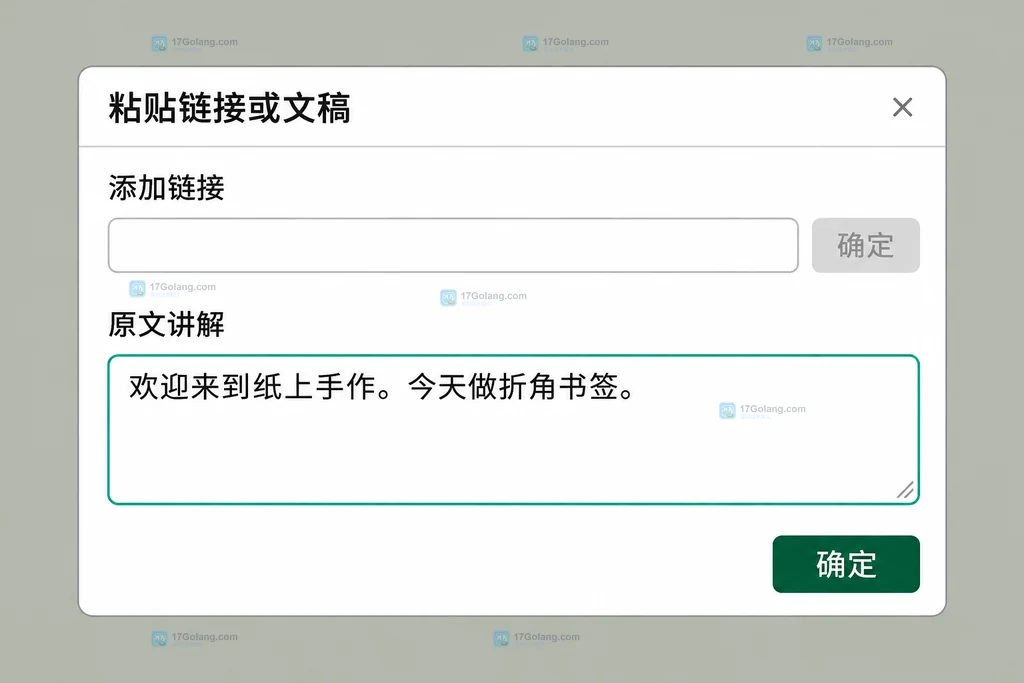
官方说明将「原文讲解」用于按输入文稿生成旁白。以本期内容为准先贴好片头、中段和片尾,再选需要的创作模式。发送前读一遍屏幕上的主题句,核对它和素材是同一期。
3. 发送前按制作记录恢复声音设置
点创作区右下角的配音名称,在「配音」中对照第一期记录选择语言和音色,再核对「背景音乐」的开关。比如栏目约定全程听清折纸口令,就可以把关闭音乐记录为固定设置。若这期确实要换音色或加音乐,在制作记录里写清改动,再点发送。
4. 用上一期样片试听固定口播
生成后把本期与上一期的开场相邻播放。检查栏目名读法、主题句有没有念成上一期,以及从片头进入正文时声音是否突兀。配乐打开时,再试听步骤最密集的一句。确认后在任务页「下载」中选「下载视频」导出 MP4。把确实要沿用的文字和声音选项更新到制作底稿。
常见问题
用了同一个音色,片头会和上一期完全一样吗?
复用的是稿件和声音选择。若需要两期使用完全相同的声音文件,可以保留已确认的片头音频,在后续剪辑中沿用。
可以把括号里的制作提示一起粘贴吗?
提交给「原文讲解」的内容应是想让观众听见的完整稿。待替换的标记、编辑提示和备用句放在底稿的另一栏。
原文讲解、声音设置和下载流程参考 VibeKnow 官方使用说明。
本文内容来源于互联网,如有侵权请联系删除。
近期热门
站内热门









最新文章
热门专题









