


Windows 11怎么只把RAR默认打开方式改成WinRAR
时间:2026-11-27
浏览:417
作者:佚名
Windows 11 可以按文件扩展名单独指定默认应用。已经安装 WinRAR 时,在「设置 → 应用 → 默认应用」搜索 .rar,仅把该项改为 WinRAR,即可保留 .zip 的现有设置。
Windows 11 产品页为 https://www.microsoft.com/zh-cn/windows/windows-11,WinRAR 官网为 https://www.win-rar.com/。
1. 先记下 ZIP 当前用什么打开
例如,手上有 parts.rar 和 parts.zip,你希望前者交给 WinRAR,后者继续按原习惯打开。按 Win+I 进入「设置」,打开「应用 → 默认应用」,在按文件类型设置的搜索框输入 .zip,记下当前应用即可。
2. 在按文件类型的搜索框输入 .rar
留在「默认应用」页面,找到「为文件类型或链接类型设置默认值」对应的搜索框。把 .zip 改成 .rar,保留开头的点。英文界面可按配图中的「Set a default for a file type or link type」识别该区域。
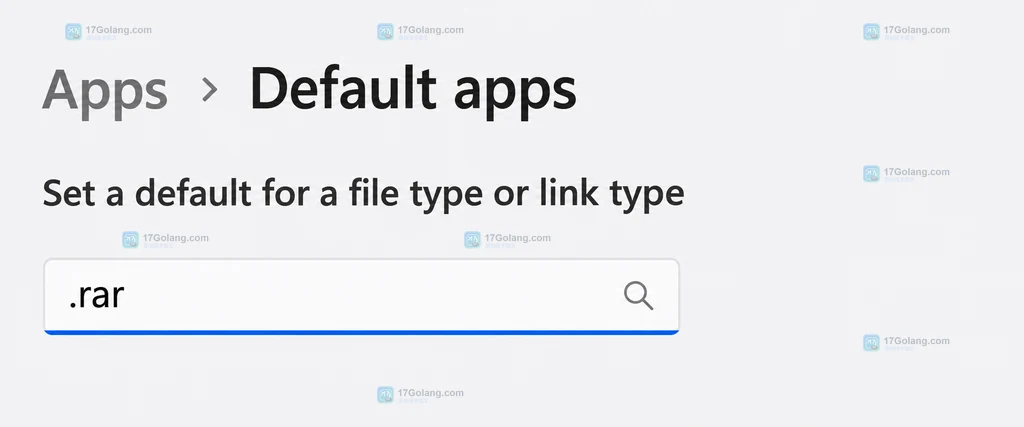
点击对应的 .rar 结果,在应用选择窗口中选 WinRAR,再点「设为默认值」(英文按钮为 Set default)。回到设置页后,.rar 对应的应用应显示为 WinRAR。
3. 双击两种格式,分别验证
回到文件资源管理器,双击 parts.rar,检查是否由 WinRAR 打开。再双击 parts.zip,核对它是否仍由第 1 步中记下的应用打开。
如果设置里找不到 WinRAR,可先从开始菜单确认它能启动,并确认是通过安装程序安装的版本。若 WinRAR 已经打开,但只有这一份 RAR 报错,再检查该文件是否完整或是否缺少分卷。默认应用只决定双击时由谁打开文件。
本文内容来源于互联网,如有侵权请联系删除。
近期热门
站内热门









最新文章
热门专题









