


VibeKnow 怎么把博客里的照片整理教程做成竖版视频
时间:2026-11-28
浏览:233
作者:佚名
把自己的博客文章链接导入 VibeKnow,在创建区把画幅切到 9:16,再生成并预览。下面用一篇《旅行照片怎么按月归档》演示,成片只讲保留原片、新建月份文件夹和移动副本三件事。
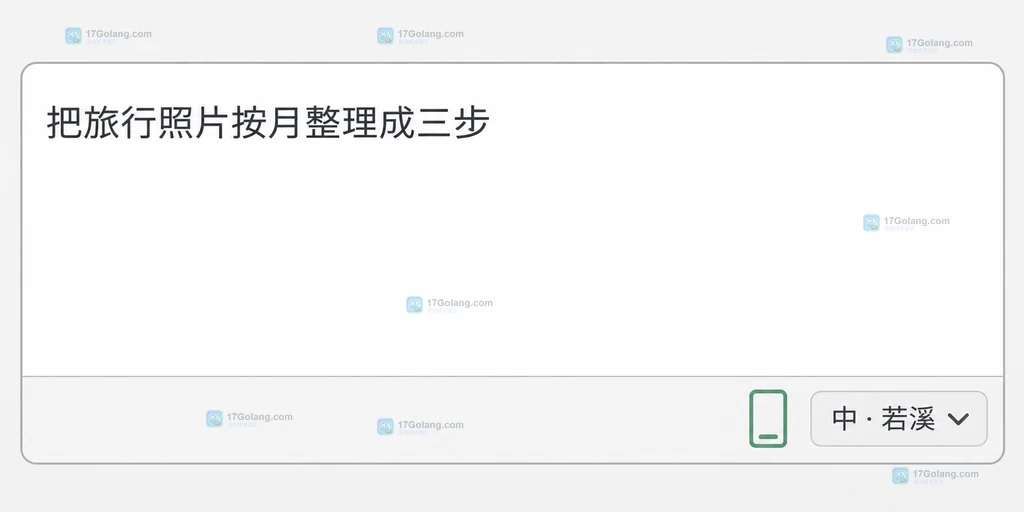
竖版入口在创建区底部,找语音选择器左边的画幅图标。先切换到 9:16,再发送提示词。
官方地址 https://vibeknow.ai/zh
第 1 步:导入博客文章
选一篇访客无需登录就能打开的自有博文。进入 VibeKnow 网页版的「创建视频」,依次选择「链接 / 原稿」和「添加链接」,粘贴博文的公开地址并确认。导入后先读一遍生成的提示词,看看它抓到的是博文正文还是网页上的其他内容。
第一次可以把任务收窄成「把旅行照片按月整理成三步:先保留原片,再建立月份文件夹,最后移动副本」。例如,照片 IMG_0521.jpg 拍于 2026 年 5 月,就让视频用文件夹 2026-05 举例。把按地点分组、云端备份这些延伸话题留给其他视频。这个示例用文件名解释操作,文章转视频时无需提供自己的照片。
第 2 步:把画幅切换成竖版
模式可以选「图解视频」。这一例用两处画面就能交代前后状态,一处显示待整理的照片副本,另一处显示它进入 2026-05 文件夹。
在创建区底部找到语音选择器,再看它左边的画幅图标。点击该图标切换到 9:16,直到图标显示为竖直的手机轮廓。切换完成后再发送提示词。
第 3 步:预览后下载 MP4
打开生成任务的预览,跳到照片进入文件夹的地方。画面里的文件夹名要与旁白念的月份对应,口播也要明确移动的是副本。用手机竖屏看一遍预览,确认文件名在停留时间内读得完。若讲解混入地点分组,就在任务页调整相关内容后重新看这一幕。
确认预览后,在任务页点击「下载」,选择「下载视频」,保存 MP4。导出后可以直接用手机相册播放,从第一幕看到归档完成,核对先保留原片、再移动副本的顺序。
常见问题
想让旁白严格照自己的稿子念怎么办?
把确认好的旁白放进「链接 / 原稿」里的「原文讲解」。使用文章链接时,VibeKnow 会根据网页内容生成提示词,适合先整理成讲稿再调整。
博文地址需要登录,怎么继续?
把自己有权使用的教程内容整理成简短讲稿,通过原文入口粘贴。保留需要在成片中对照的文件名和月份,方便在预览时检查。
本文内容来源于互联网,如有侵权请联系删除。
近期热门
站内热门









最新文章
热门专题









