


PowerShell怎么查已挂载ISO对应的盘符
时间:2026-11-28
浏览:254
作者:佚名
在 Windows 11 里,可以用 PowerShell 按 ISO 的完整路径查出对应的虚拟光驱。先用 Get-DiskImage -ImagePath 获取镜像对象,再传给 Get-Volume,查看返回的 DriveLetter。
以下使用 Windows 自带的 Storage 模块。PowerShell 官方入口为 https://learn.microsoft.com/zh-cn/powershell/。
1. 先按原文件路径查挂载状态
假设资源管理器「此电脑」里有不止一个虚拟光驱,你要找的是保存在 D:\ISO\field-guide.iso 的镜像。将下面的路径改成你手中 ISO 的完整路径,再看 Attached 一列。
# 按 ISO 文件路径获取镜像对象,保留对象供下一步使用。
$isoPath = 'D:\ISO\field-guide.iso'
$image = Get-DiskImage -ImagePath $isoPath -ErrorAction Stop
$image | Select-Object ImagePath, Attached
Attached 为 True 时,说明镜像已挂载。为 False 时,这个文件当前没有挂载,可先确认你查的是原文件而非同名副本。用压缩软件浏览 ISO 的文件列表,也可能没有建立虚拟光驱。
2. 查这份镜像对应的卷
确认已挂载后,在同一个 PowerShell 窗口执行下面的命令。这里把刚才取得的镜像对象交给 Get-Volume,只查询和它关联的卷。
# 读取对应卷的盘符和卷标,便于和资源管理器核对。
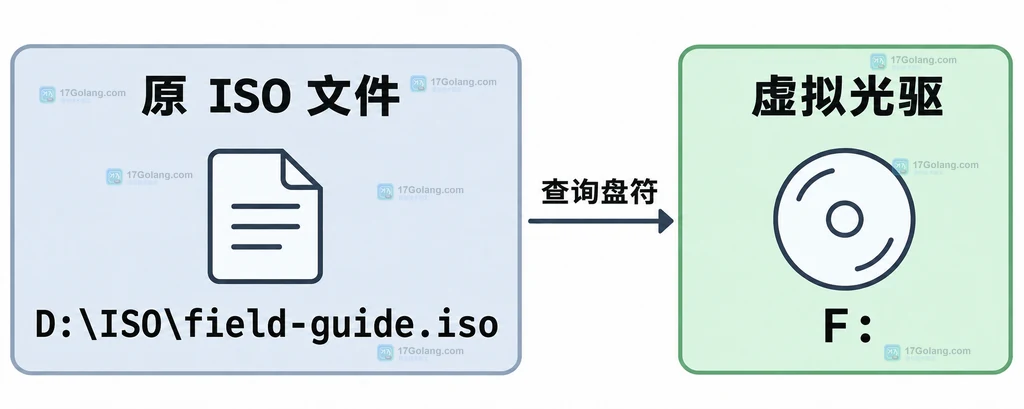
$image | Get-Volume | Select-Object DriveLetter, FileSystemLabel例如,D:\ISO\field-guide.iso 的 DriveLetter 显示 F,就在资源管理器地址栏输入 F:\ 查看镜像内容。路径开头的 D: 是原 ISO 文件所在的磁盘,F: 才是这次挂载分配的盘符。
3. 盘符为空时先别猜
如果 Attached 为 True,但关联卷的 DriveLetter 为空,说明查询结果没有提供可用盘符。可先核对 FileSystemLabel,再到「此电脑」检查对应虚拟光驱。卷标可能重复,因此有多份同名镜像时继续以原 ISO 完整路径为查询起点。
本文内容来源于互联网,如有侵权请联系删除。
近期热门
站内热门









最新文章
热门专题









