


GitLab 网页比较两个发布标签并定位改动文件
时间:2026-11-28
浏览:111
作者:佚名
在 GitLab 网页里打开项目的 Code → Compare revisions,把较新的发布标签选为 Source,较旧的选为 Target,再选择直接比较两个版本的模式。结果页会列出改动文件,可以按完整路径找到要复核的配置或代码。
GitLab 官方地址 https://gitlab.com/
以下按 GitLab.com 英文网页说明。用同一项目的 v1.4.0 和 v1.5.0 举例,目标是核对 config/retry.yml。标签和文件路径均为示例,操作时替换成项目里的实际名称。
第 1 步 从项目的 Code 菜单进入比较页
打开包含两个发布标签的项目,在左侧项目菜单展开 Code,点 Compare revisions。进入后应能看到 Source 和 Target 两组选择器。若当前停留在群组首页,先进入具体项目,再找这个入口。
第 2 步 把新标签放在 Source
两边的项目都保持为当前项目。在 Source 的修订选择器中搜索并选择 v1.5.0,在 Target 中选择 v1.4.0。有同名分支时,先到项目的标签列表核对标签指向的提交 SHA,再用该 SHA 选择修订,确保比较的是发布时那两个提交。
第 3 步 切换成两个标签的完整差异
在标签选择区下方找到 Show changes。选中第二项 Include changes to target after source was created,然后点击下方的 Compare。这个设置直接比较两个标签指向的提交,适合核对两次交付之间的完整文件差异。
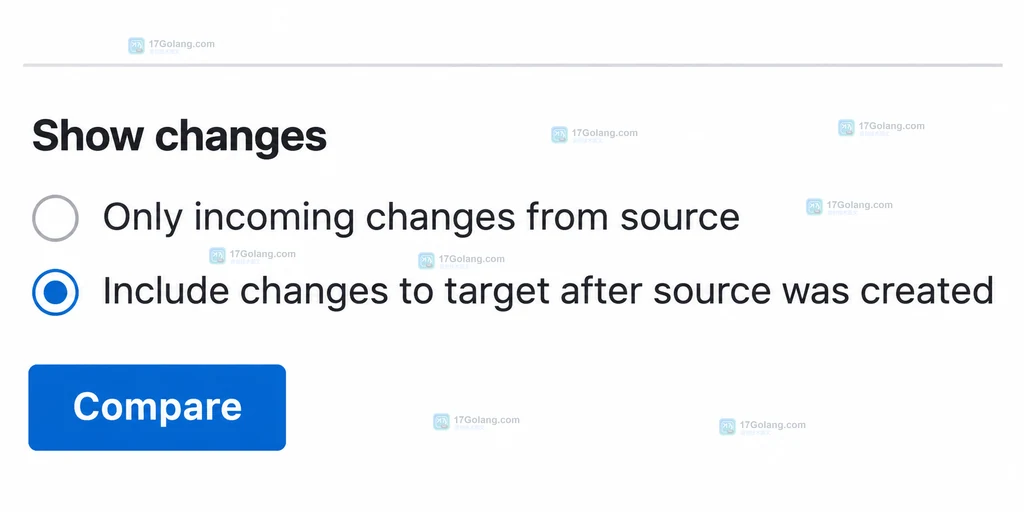
第一项 Only incoming changes from source 是默认项。它从两边最近的共同祖先出发,查看 Source 引入的变化。如果两个发布标签来自不同发布分支,而旧标签所在分支也有独立提交,默认模式可能看不到旧标签特有内容在新版本中的差异。核对发布状态时用第二项。
第 4 步 按完整文件路径查看改动
比较结果加载后先核对两个标签,再向下看改动文件区域。页面较长时可用浏览器查找搜索 config/retry.yml。找到文件后看差异块中标为删除和新增的行,并结合周围内容判断配置变化。多目录有同名文件时,以差异块顶部的完整路径为准。
例如差异块中删除的是 max_attempts: 2,新增的是 max_attempts: 3,就表示这个文件里的配置值从 2 变成了 3。如果新增和删除方向与预期相反,用 Swap revisions 对调两边,再点一次 Compare。交接时可以保存当前比较页地址,并记下两个标签和文件路径,方便同事复查。
常见问题
标签都选对了,为什么比预期少了文件?
先确认选的是完整差异选项。再核对两个标签的提交 SHA。如果两个标签指向同一个提交,文件内容相同,比较列表自然不会出现改动。若页面提示部分差异未展示,不能只凭浏览器查找无结果就断定某个文件没变。
对调标签后会改变仓库内容吗?
对调只改变这次比较的方向。重新比较后,同一处差异的新增和删除方向会随之对换,标签和文件内容仍保持原样。
GitLab 比较修订文档 https://docs.gitlab.com/user/project/repository/compare_revisions/
本文内容来源于互联网,如有侵权请联系删除。
近期热门
站内热门








最新文章
热门专题









