


Windows 11怎么让微信图标显示在任务栏右下角
时间:2026-11-28
浏览:107
作者:佚名
在 Windows 11 中,点任务栏右下角的上箭头,找到隐藏面板里的微信图标,再把它拖到右下角的可见托盘。微信在后台运行时,可以从这里找回已经登录的窗口。
本文以 Windows 版微信为例。微信电脑端官网为 https://pc.weixin.qq.com/,Windows 11 产品页为 https://www.microsoft.com/zh-cn/windows/windows-11。
1. 确认微信在隐藏图标面板里
假设电脑微信已登录,关掉主窗口后桌面上看不到聊天列表。先点时钟附近的上箭头「显示隐藏的图标」,在弹出的面板里找绿色的微信图标。先点一下,可验证是否能够打开原来的聊天窗口。若微信另外弹出登录页,可先通过托盘确认已有会话是否还开着。
2. 把微信拖到右下角的可见区域
再次打开隐藏面板,按住里面的微信图标,拖到任务栏右侧、网络和音量图标附近的可见托盘,再松开鼠标。收起隐藏面板后,如果绿色微信图标仍显示在时钟左侧,就能直接点击它打开已登录窗口。
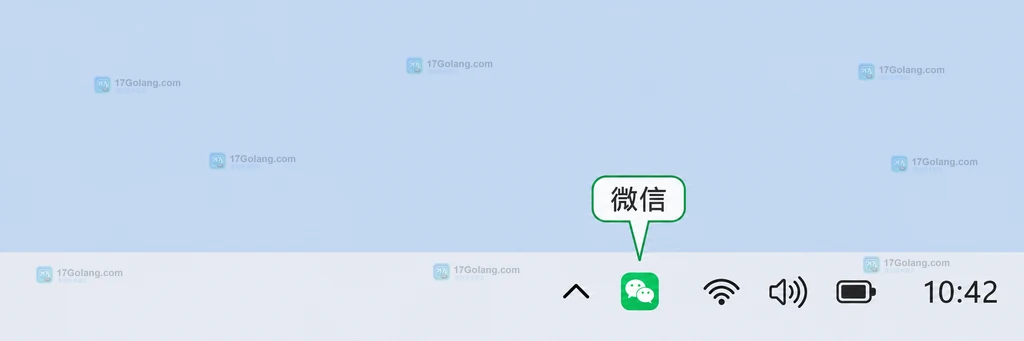
任务栏中间也可以固定微信快捷方式。这个操作调整的是右侧托盘里的后台入口,显示位置可随其他托盘图标的排列变化。
3. 拖不出来时检查任务栏设置
在任务栏空白处点击右键,选「任务栏设置」,展开「其他系统托盘图标」。找到微信对应的条目后打开开关。若列表和隐藏面板都没有微信,先确认客户端正在运行,并重新打开该页面查看。完全退出微信时,托盘图标通常会消失,显示设置会在应用再次运行时起作用。
本文内容来源于互联网,如有侵权请联系删除。
近期热门
11.18
11.15
站内热门








最新文章
11.28
11.28
热门专题









