


Windows版llama.cpp的CUDA运行库怎么配
时间:2026-11-28
浏览:304
作者:佚名
Windows 版 llama.cpp 的 CUDA 预编译构建通常有程序包和配套 DLL 包。选择时先核对 Windows 架构,再核对 CUDA 版本。用同一发行页上成对的附件解压到一个独立的程序目录,就能避免把旧版运行库混进来。
以下以 b12814 的 Windows x64 附件为例。这个构建标为预发布,附件名称用于说明选包方法。项目入口为 https://github.com/ggml-org/llama.cpp。
1. 先确认 Windows 架构和 CUDA 分支
在 Windows 的「设置 → 系统 → 关于」的「设备规格」中查看系统类型。Intel 或 AMD 的 64 位系统使用 x64 包,ARM64 设备选对应的 ARM64 包。若驱动条件已确认适用于 CUDA 12 构建,可按下面的 x64 示例选包。
2. 从同一发行页配对两个 ZIP
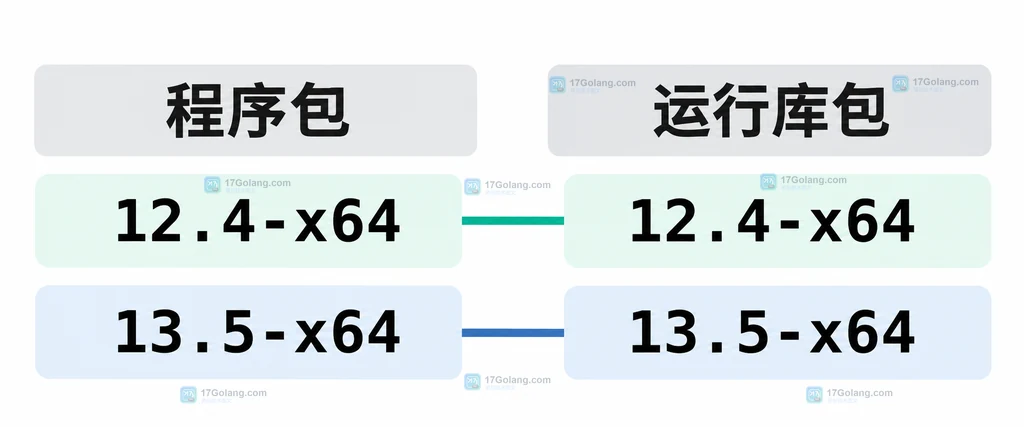
b12814 的 Windows x64 CUDA 12 条目旁边列的是 CUDA 12.4 DLLs。程序包是 llama-b12814-bin-win-cuda-12.4-x64.zip,配套运行库包是 cudart-llama-bin-win-cuda-12.4-x64.zip。两者的 CUDA 小版本和架构相同。
这个例子的两个 ZIP 都带有 12.4-x64。如果改选同页的 Windows x64 CUDA 13 构建,程序与运行库都按该条目的 13.5-x64 配对。运行库文件名可能没有写构建号,下载时应从所选构建的同一行找配套链接。
3. 确认运行库 DLL 和程序在同一级
先解压程序 ZIP,再将配套 ZIP 里的 DLL 放进含有 llama-cli.exe 的目录。解压工具有时会为第二个 ZIP 单独建立文件夹,打开该文件夹确认 DLL 没留在里面。如果希望保留旧构建单独使用,为新构建新建目录。
Get-ChildItem -Name -Path .\llama-cli.exe, .\ggml-cuda.dll, .\cudart64_*.dll, .\cublas64_*.dll, .\cublasLt64_*.dll在程序目录执行上面这条只读命令,检查能否列出可执行文件、CUDA 后端和配套运行库。若只列出程序和后端,回到同一条目检查 DLL 包及解压位置。文件齐全说明目录布局正确,驱动是否支持该构建还需要另行核对。
本文内容来源于互联网,如有侵权请联系删除。
近期热门
站内热门








最新文章
热门专题









