


白描 PDF 把扫描表格转成 Word 后怎么校对
时间:2026-11-28
浏览:459
作者:佚名
用白描 PDF 把扫描表格转成 Word 后,先用原 PDF 找到同一页、同一行,再检查数字和列位置。重点看小数点、正负号和续页表头。哪怕表格看上去没变,漏掉一个小数点也会改变记录的数值。
官方地址 https://pdf.baimiaoapp.com/
1. 转成 DOCX,保留原扫描件
在白描 PDF 网页版的「PDF 转换」区域选择「PDF 转 Word」,选择要处理的扫描 PDF,转换完成后下载 DOCX。保留原 PDF,把它和导出的 Word 文档并排打开。第一轮先找到原件里列数多、字最密的一页,确认两边看的确实是同一张表。
2. 用样品编号定位,逐格核对数值
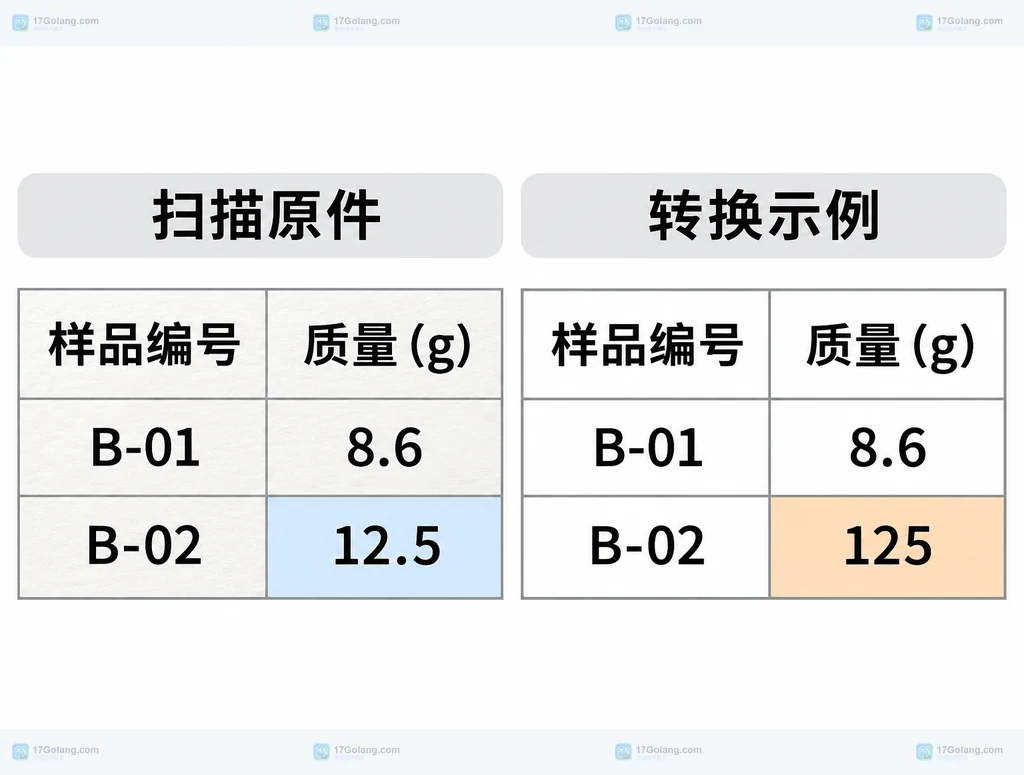
以下图的样品记录为例。先找两份文档中的 B-02 行,再顺着列标题找到「质量 (g)」。扫描原件写的是 12.5,假设转换后漏了小数点,Word 就会显示 125。用原件纠正这一格,再顺着同一列检查其他小数与带正负号的数字。
3. 检查单元格可编辑,再核对跨页表格
在 DOCX 里单击出错的数值,试着把光标放到数字之间。如果可以修改对应单元格,就按扫描原件逐格修正。若点一下就选中整块图片,说明这部分还以图像呈现。原扫描有阴影或数字发虚时,可以换一份更清晰的扫描件重新转换。
遇到跨页表格,先核对两页交界位置行编号的衔接,再对照原PDF的表头逐列检查。就算数字本身识别准确,要是错位到其他列或者下一行,整条记录就会出错。
本文内容来源于互联网,如有侵权请联系删除。
近期热门
11.18
站内热门









最新文章
11.28
11.28
11.28
11.28
热门专题









