
Go语言技术文章
-
 TypeScript 为 React 开发提供完整的类型支持,提高代码可靠性。 使用 TypeScript 可以让 React 组件、Props、State 等都有完整的类型检查,减少运行时错误。 React 教程查看:https://www.runoob.com/vue3/react-tutori354 收藏
 -
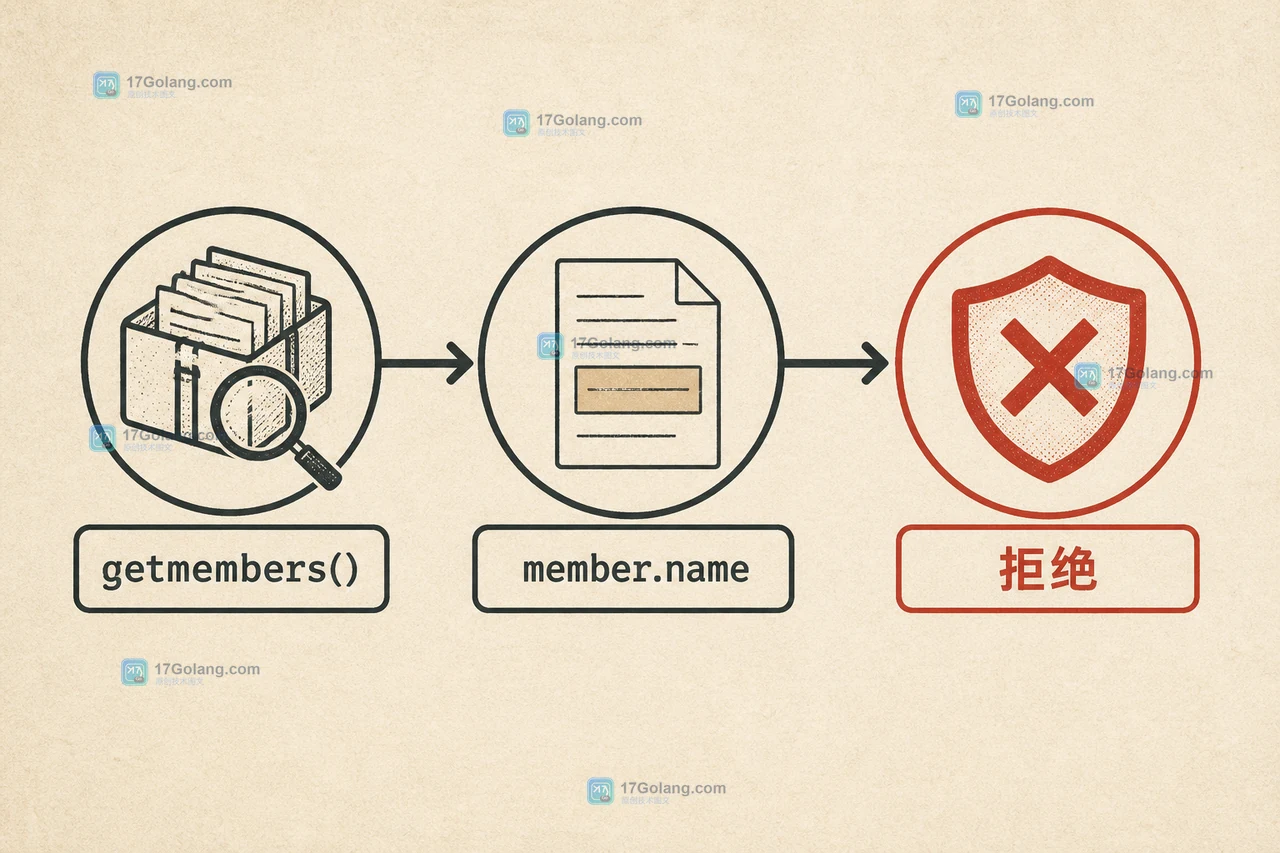 Python 的 tarfile 不是把归档直接解开就完事:本文用一个可运行的临时目录示例,拆解成员路径检查、data_filter、部分解压后的清理,以及 Python 3.12 到 3.14 的兼容写法。354 收藏
 -
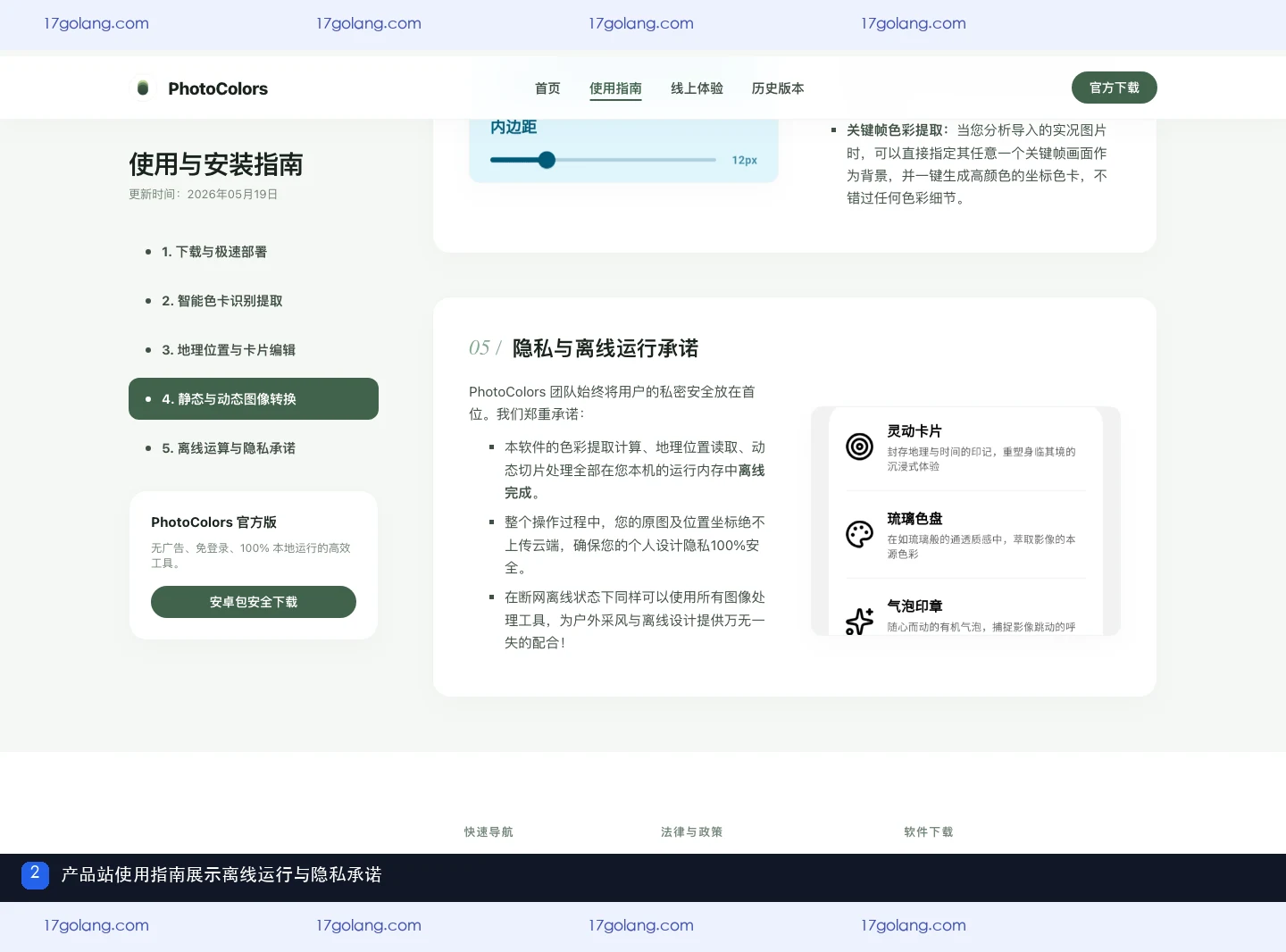 根据 photocolors 产品站的隐私与权限说明,梳理本地草稿、相册导出、卸载或清空应用数据后的风险,以及读取相册和位置信息时的授权边界。354 收藏
 -
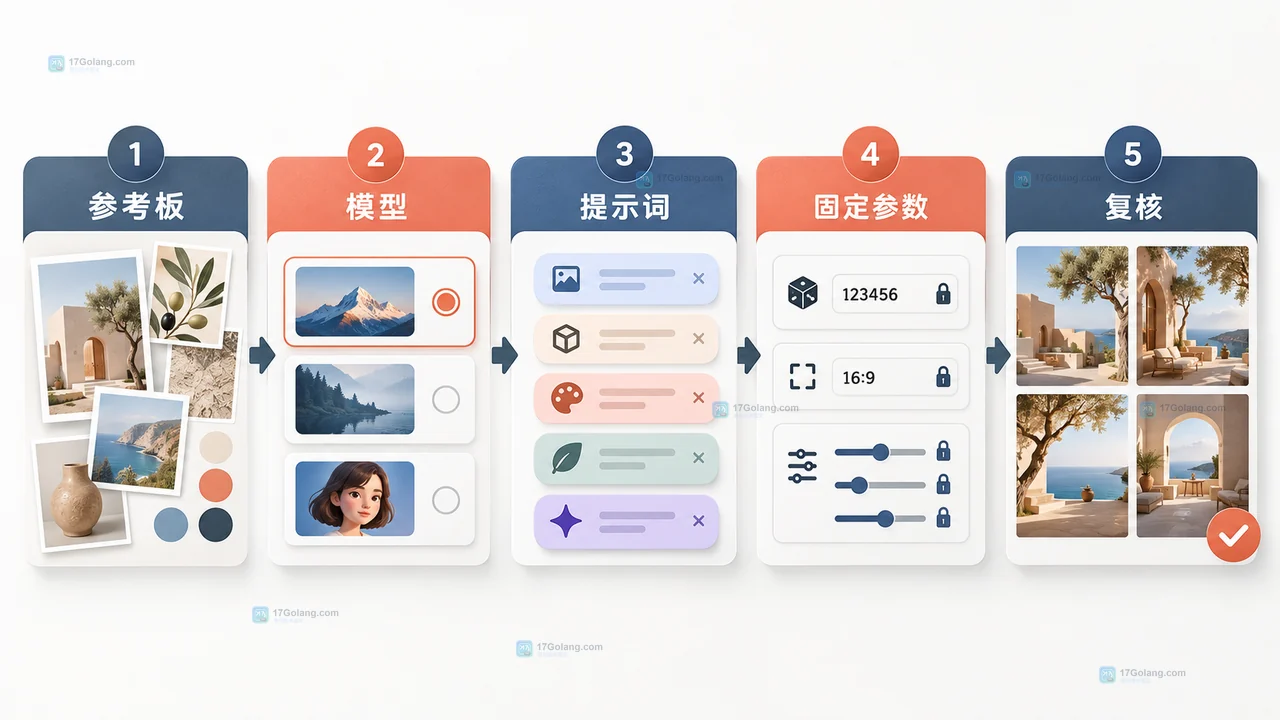 面向设计师讲清 LiblibAI 批量出图时保持视觉一致性的实用方法:先定参考板,再锁定模型、提示词骨架和关键参数,最后只做单变量调整与人工复核。354 收藏
 -
 本文针对多格式活动物料制作场景,结合Lovart官方功能说明给出可落地选型清单,帮创作者判断工具是否适配自身需求。354 收藏
 -
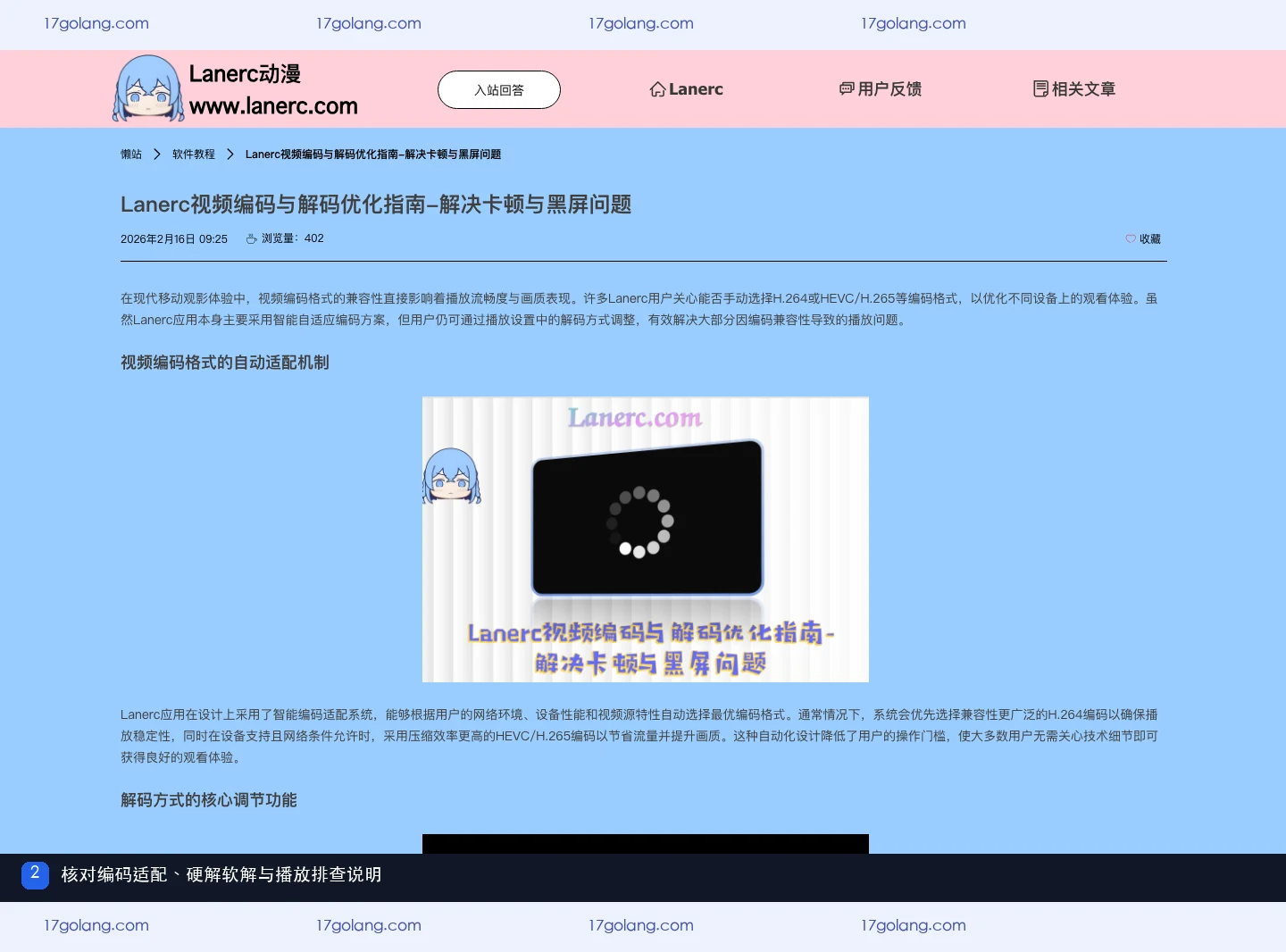 Lanerc动漫产品站的帮助页提到编码适配、硬解软解、缓冲与预加载等播放设置。本文按页面公开信息梳理排查边界,帮助用户区分网络、设备和视频源因素。354 收藏
 -
 漫狐X产品站主要展示移动端漫画阅读定位、系统入口和阅读功能自述。本文说明怎样核对产品身份,并区分页面功能介绍与具体作品授权信息,不把宣传语当作版权证明。354 收藏
 -
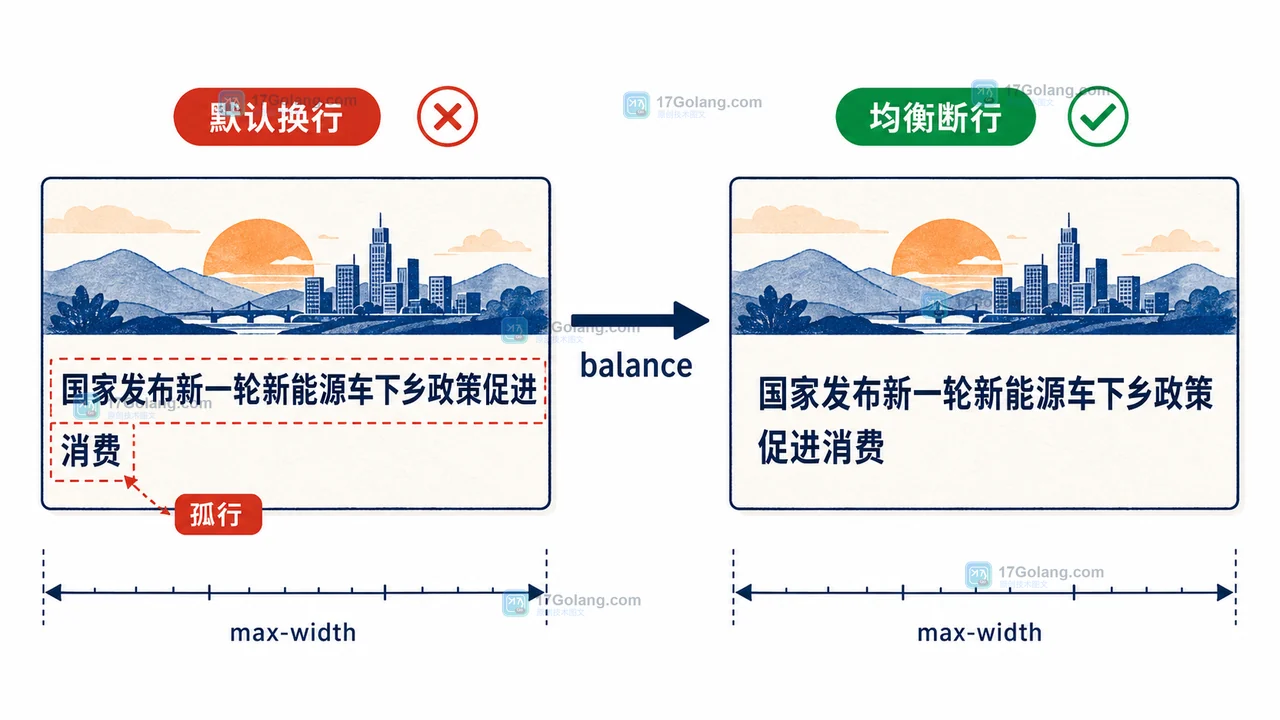 用 CSS text-wrap: balance 处理中文卡片标题和文章标题的断行,配合 max-width、@supports 和可访问性检查,避免标题一行孤零零或切换时跳动。353 收藏
 -
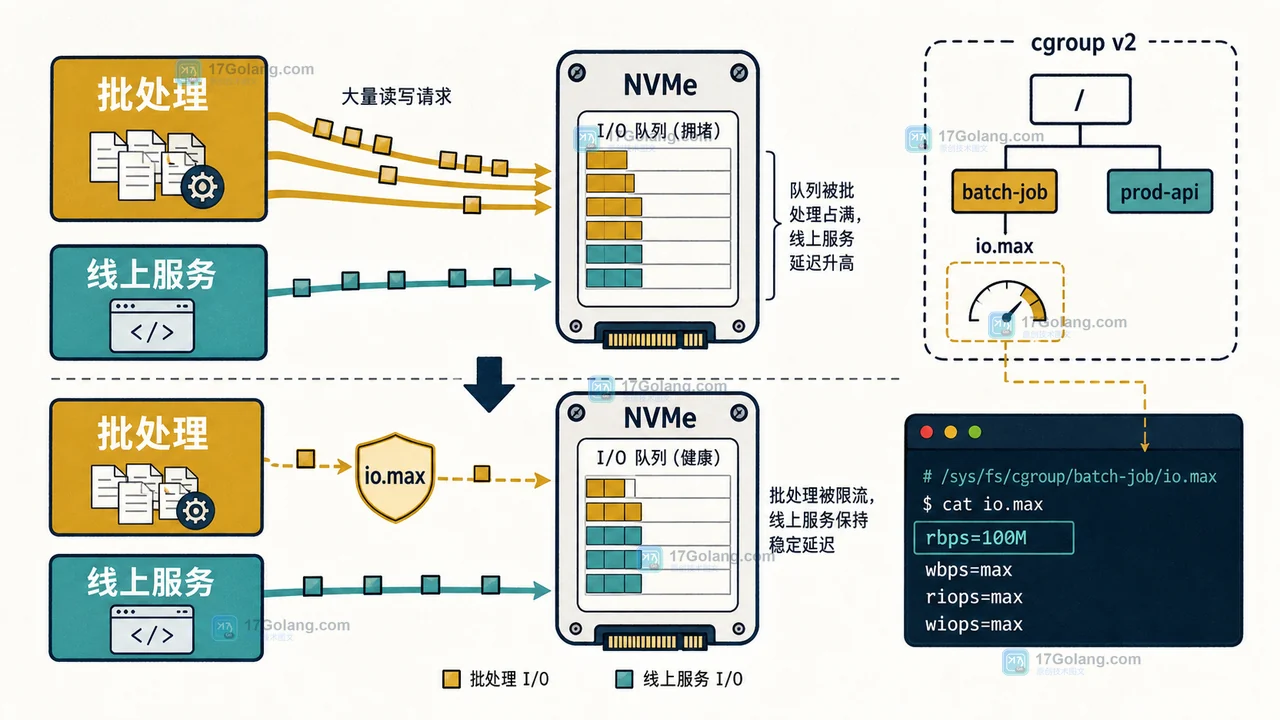 Linux 批处理拖慢线上服务时,可以用 cgroup v2 的 io.max 对指定块设备做读写字节或 IOPS 限流,再用 io.stat 对比限流前后的服务时延。本文给出设备映射、配置、观测和安全回滚步骤。353 收藏
 -
 Rust 宏(Macros)是一种在编译时生成代码的强大工具,它允许你在编写代码时创建自定义语法扩展。 宏(Macro)是一种在代码中进行元编程(Metaprogramming)的技术,它允许在编译时生成代码,宏可以帮助简化代码,提高代码的可读性和可维护性,同时允许开发者在编译时执行一些代码生成的操353 收藏
 -
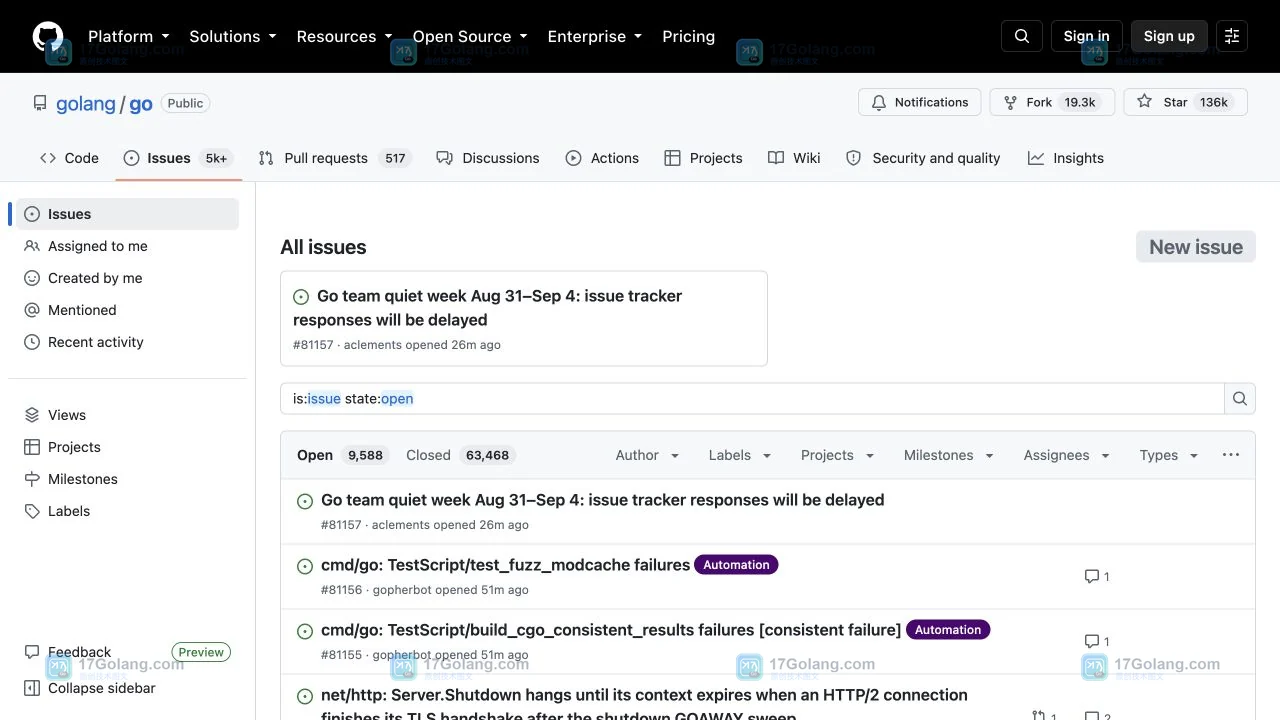 在 GitHub 的 golang/go Issues 页面用 label 和 open 状态缩小问题范围,并保存可复用的查询链接。353 收藏
 -
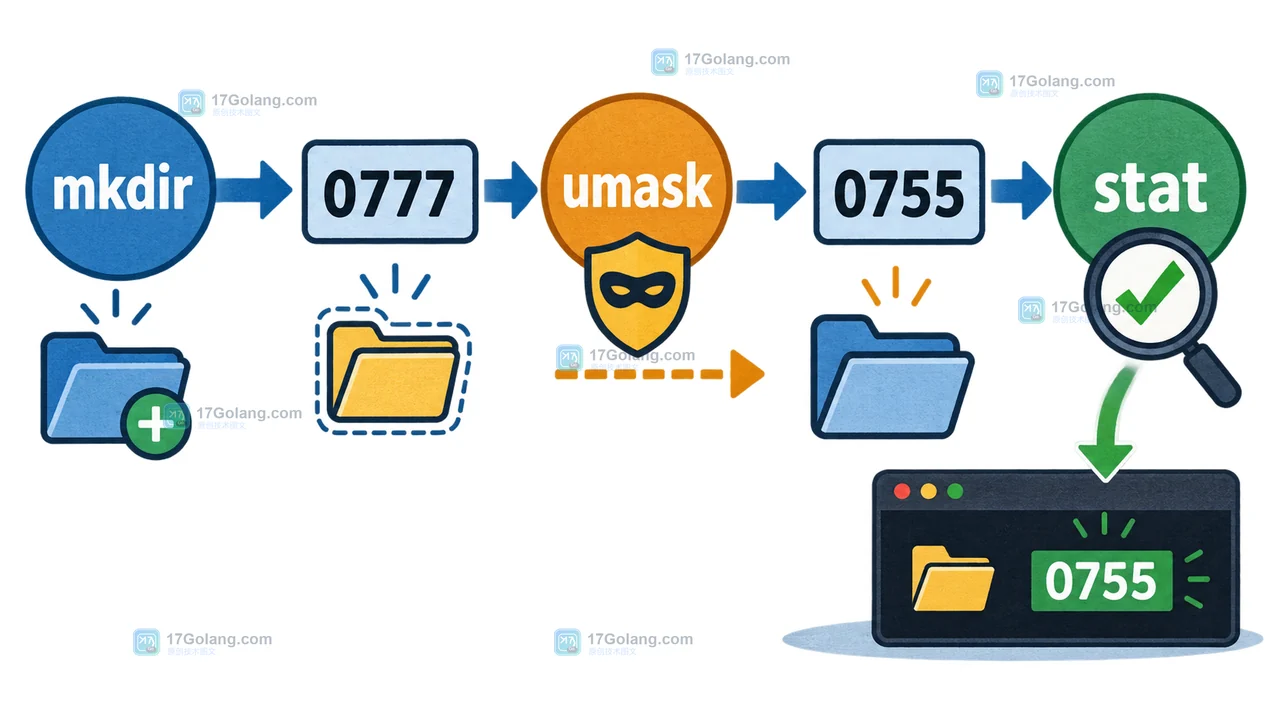 Linux 新建文件和目录的权限不是 umask 直接赋值,而是由程序请求的初始 mode 减去掩码得到。本文用 open、mkdir 和 stat 验证 022、027 等设置如何影响结果,并说明目录权限与文件权限的差异。353 收藏
 -
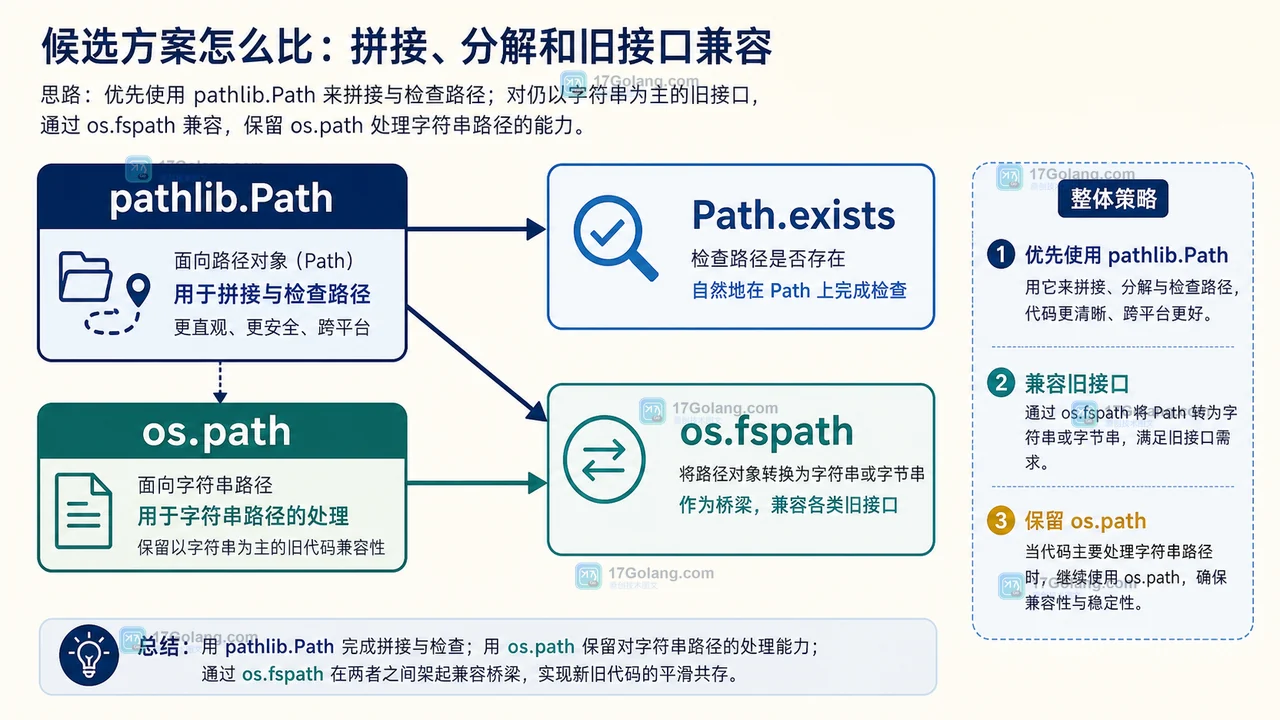 pathlib 和 os.path 都能处理 Python 文件路径,但适用边界并不一样。本文用配置目录、拼接、规范化和真实存在性检查四个场景比较两套 API,给出可落地的选型规则。353 收藏
 -
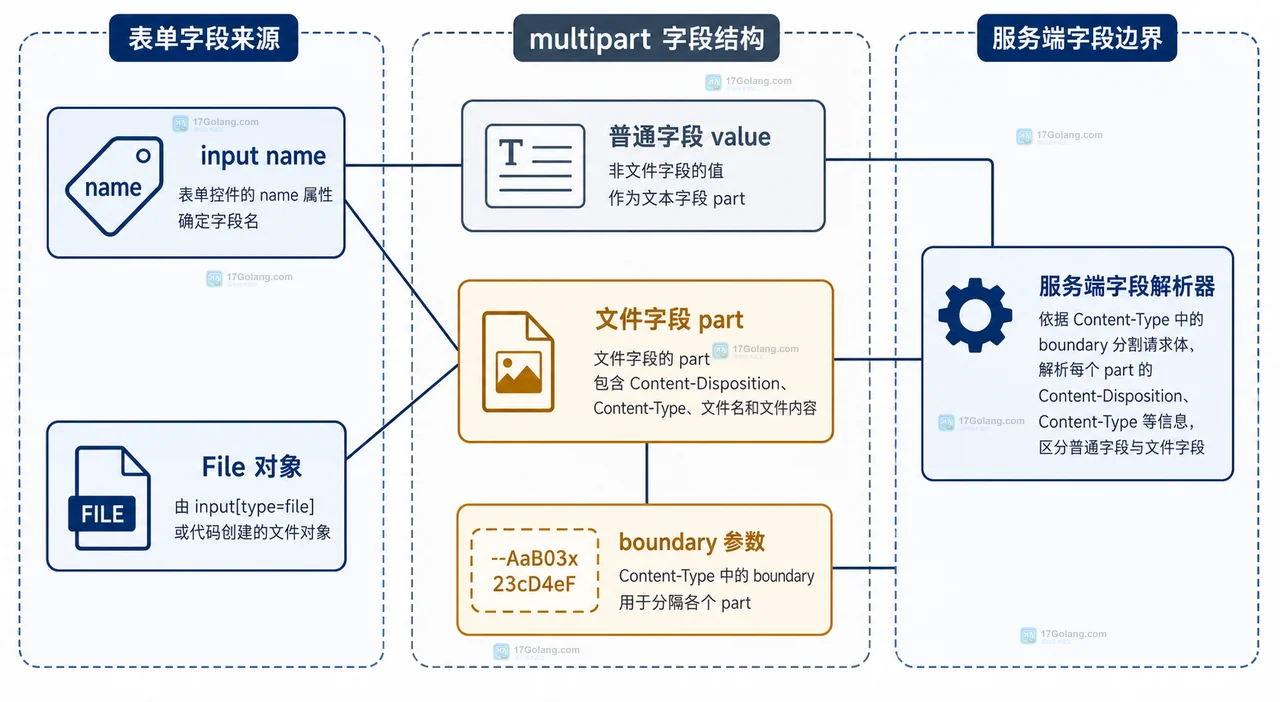 FormData 上传文件时不要手动设置 multipart/form-data 的 Content-Type,浏览器需要根据请求体自动生成 boundary。本文用 fetch 示例说明正确写法,并给出从请求头、字段名和文件对象排查上传失败的方法。353 收藏
 -
 本文面向设计师、运营及自媒体创作者,详解Lovart做品牌视觉时Brand Kit与参考图的核心定位,附4个高频实用FAQ解答。353 收藏