-
今日头条App更换绑定手机号有四种方式:一、原号可收短信时通过“账号与安全”直接换绑;二、原号失效时用银行卡辅助验证;三、号码已注销可走运营商“一键解绑”;四、账号异常则提交人工客服申诉。
-
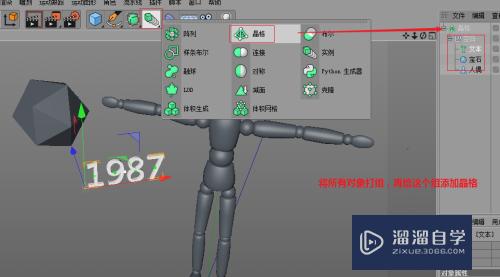
在Cinema4D中打造晶格风格图形,能显著提升设计作品的视觉表现力与艺术张力。下面将为你逐步拆解实现方法。第一步:启动C4D软件,新建一个基础几何体作为晶格效果的承载主体,例如一个标准立方体。第二步:选中该立方体,在顶部菜单栏依次点击“效果器”→“晶格”,并将该效果器直接拖拽至立方体对象上。此时,立方体表面即会自动生成初步的晶格结构。第三步:进入参数精细化调节阶段。在右侧“对象”属性面板中,可看到晶格效果器的核心控制项。“半径”值控制着晶格节点的粗细程度,调整该数值可灵活改变整体结构的厚重感或轻盈感;
-

王者荣耀中可通过“最近访客”功能查看曾浏览您主页的玩家,支持从个人主页底部或社交界面进入,需确保双方隐私设置开启,隐身访问者仅显示提示不具名。
-
Windows11可通过五种方式减少任务栏干扰:一、右键取消固定居中应用图标;二、设置中关闭“任务栏角溢出”图标开关;三、注册表新建NoTrayItemsDisplay值并设为1隐藏全部托盘图标;四、开启“自动隐藏任务栏”;五、用TranslucentTB实现全屏时自动隐藏。
-
首先运行SFC和DISM修复系统文件,再用CHKDSK检查硬盘错误,接着更新或回滚驱动程序,卸载冲突的安全软件,并运行内存诊断排除硬件问题。
-
若BIOS中未列出固态硬盘,需依次排查物理连接、控制器模式(AHCI/IDE/RAID)、CSM兼容性支持、BIOS默认设置及固件版本更新。
-
Windows11无原生AI智能归类功能,但可通过五种实操路径实现高度自动化归类:一、桌面按类型排序+语义文件夹分区;二、PowerShell脚本自动迁移;三、任务计划程序定时执行;四、资源管理器类型分组视图;五、注册表固化图标布局。
-
哔哔哔哩官网客服电话是400-178-2233,服务时间为每日10:00-18:00,支持账号找回、会员服务等咨询;用户也可通过APP“我的-联系客服”、QQ客服800059038或邮件gamehelp@bilibili.com进行问题反馈。
-

可通过文件夹属性、注册表编辑器或符号链接将“我的文档”从C盘迁移到D盘以释放空间并集中管理文件。2.文件夹属性法最简单安全,直接修改位置并移动文件。3.注册表法需修改UserShellFolders和ShellFolders中的Personal项路径,适合高级用户。4.符号链接法使用mklink命令创建连接,保留原路径假象,实际数据存于D盘。
-
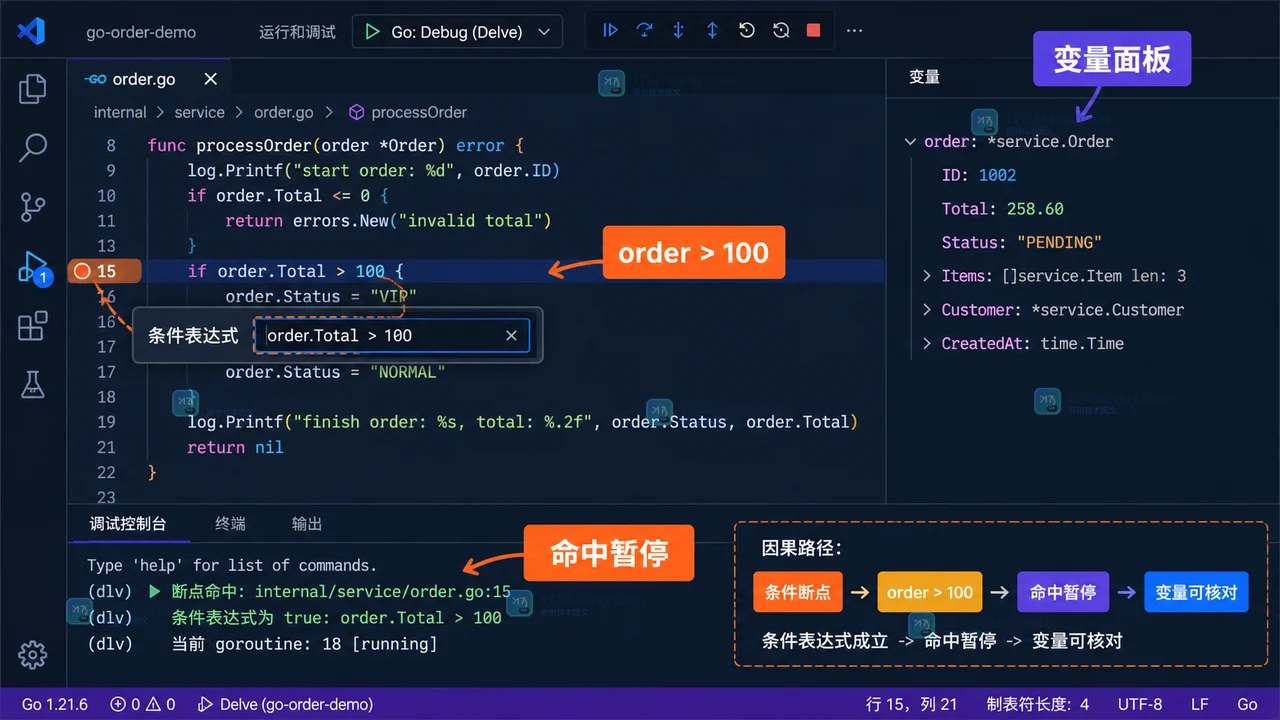
VS Code 里调试 Go 程序,真正容易出错的不是按下 F5,而是 launch.json 的入口、条件断点的表达式和 Delve 调试参数没有对上。本文从 Run and Debug 面板开始,配置一个可复用的 Go 调试入口,再验证条件断点、环境变量和变量查看结果。
-

已掌握剪映基础剪辑全流程:一、导入粗剪建骨架;二、精剪控节奏;三、处理音频字幕;四、设置比例背景;五、导出1080P成品。
-
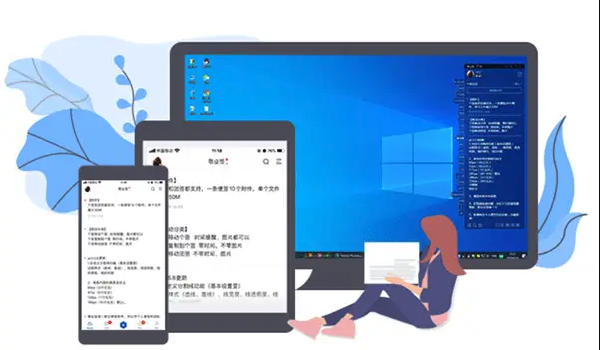
如果您需要在WPS中快速生成规范、得体的办公通知,但不确定如何调用WPSAI功能或设置合适提示词,则可能是由于未掌握AI指令结构与模板嵌套逻辑。以下是实现WPSAI一键生成通知的具体操作路径与实用技巧:一、启用WPSAI并进入文档智能写作模式WPSAI需在WPSOffice2024版及以上版本中激活,且依赖联网状态与账号登录。开启后,AI能力将嵌入文档编辑界面右上角,支持实时响应自然语言指令。1、打开WPS文字,新建空白文档或打开已有文件。2、点击顶部菜单栏右侧的WPSAI图标(蓝色六边形标
-
知到考试需按四步完成:一、进入学习页→作业考试→选考→点确定;二、依题型作答(单选/判断点选、多选勾选、填空输入、主观题键盘输入);三、手动保存+检查答卷(红未答、黄未存、绿已存);四、确认无误后点提交按钮并二次确认。
-
先明确被封原因再采取对应措施。常见因严重违规、多次轻度违规、安全风险或长期不活跃导致,可登录查看提示;若误封或想解封,通过淘宝App申请申诉,按指引提交信息并诚恳说明情况;无论结果如何,都应遵守规则,杜绝虚假交易,确保商品真实,加强账号安全,防止再次被封。
-
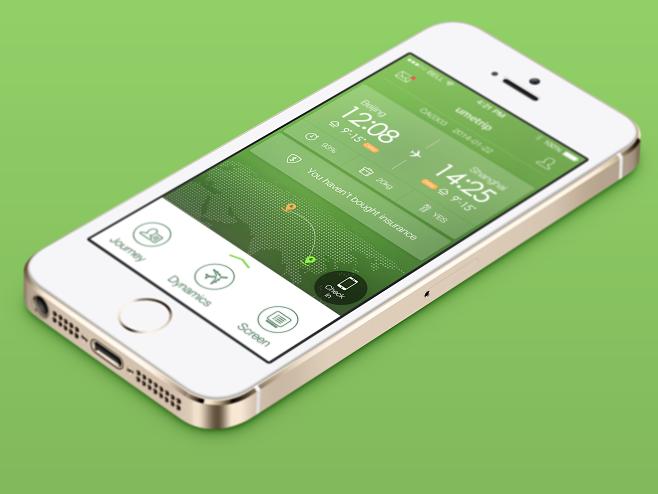
若无法进入航旅纵横个人账户,可尝试三种手机号登录方式:一、标准手机号登录,需手动输号、收发验证码;二、本机号码一键登录,自动识别SIM卡号码并验码;三、通过支付宝出行模块内嵌入口,用实名手机号登录同步数据。
