


Krita 用环绕预览检查重复纹样边缘是否接得上
时间:2026-11-28
浏览:231
作者:佚名
做重复纹样时,单看一张画布的左边和右边,很容易漏掉“单独看没有问题、平铺后却断开”的接缝。Krita 自带的 Wrap Around Mode 会把当前画布按上下左右实时平铺,适合在绘制过程中直接检查边缘是否能接上。
官方地址:https://krita.org/
先准备一张便于观察边界的纹样画布
先打开需要制作的纹样,或新建一个正方形画布。示例可以从一块深色背景和一个浅色几何图案开始:让部分线条靠近画布边缘,但不要一次把所有图案都堆在中心。这样开启平铺预览后,接缝处的重复关系更容易辨认。
如果纹样有多个图层,建议先保持图层结构不变。环绕预览改变的是画布的查看方式,不是把几份图案永久合并成一张新图;正式保存时仍应保留可继续编辑的源文件。
从 View 菜单打开环绕预览
在 Krita 顶部菜单依次选择 View → Wrap Around Mode。官方手册将它描述为正交平铺显示,适用于制作和检查 3D 纹理的平铺效果。打开后,原来的单张画布会在周围重复出现,边缘区域不再只显示一次。
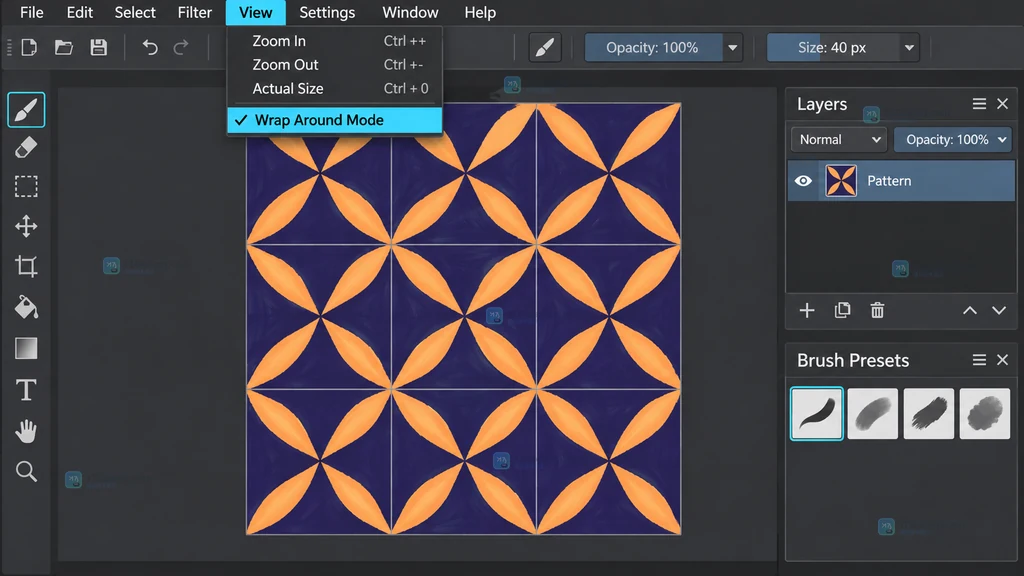
看平铺交界处,而不是只看原画布中心
此时把注意力放在重复画布之间的交界线上:一条线跨过左边界后,应该自然出现在右侧对应位置;上边缘的色块也要和下方副本连续。重点检查三种问题:线条突然断开、颜色或明暗跳变、图案在边界两侧错开半个单元。
发现问题后,可以直接在环绕预览中修补靠近边缘的笔触,再观察周围所有副本是否同时变得连续。不要只把接缝盖成一条直线:如果图案本身需要自然变化,应让边界两侧的形状和颜色延续,而不是添加一条人为的遮挡线。
确认无缝后退出并保存
检查完成后,再次打开 View → Wrap Around Mode 关闭环绕预览,回到单张画布视图。最后保存当前 Krita 源文件;如果还需要交付扁平图片,再使用导出功能生成 PNG 或其他目标格式。环绕预览本身是查看和绘制辅助,不等于已经导出了一张新的平铺大图。
常见问题
打开后为什么看不到明显变化?
如果图案集中在画布中央、四条边都留有大量空白,平铺后暂时看不出接缝。可以先把一条线或一个色块画到边缘附近,再观察它在相邻副本中的连续位置。
环绕预览能不能代替最终导出检查?
不能完全代替。它适合在绘制时发现边缘错位;导出后还要按实际使用尺寸和色彩要求查看最终文件,尤其是透明背景、缩放和不同软件读取方式可能带来的差异。
小结:准备好靠近边缘的纹样后,通过 View → Wrap Around Mode 实时平铺,沿重复交界检查线条、颜色和图案位置;确认连续后关闭模式并保存可编辑源文件,就能把“看起来能平铺”变成一次明确的可见检查。
本文内容来源于互联网,如有侵权请联系删除。
近期热门
站内热门









最新文章
热门专题









