


Win11镜像SHA256校验不一致怎么排查
时间:2026-11-28
浏览:427
作者:佚名
Win11 镜像的 SHA256 对不上,先核对微软下载页上的值是否对应你手里的 ISO。发布版本、处理器架构或产品语言选错,完整下载的镜像也会比对失败。先找对条目,再决定是否需要重下。
1. 先找与这份 ISO 对应的校验值
打开 Windows 11 下载页 https://www.microsoft.com/zh-cn/software-download/windows11,在 ISO 下载部分展开「验证你的下载」。对照下载时选的发布版本、架构和产品语言。比如手里是简体中文 x64 镜像,就用同一发布版本的简体中文 64-bit 条目。繁体中文条目和 Arm64 镜像各有自己的校验值。
先确认发布版本、架构、语言都对应,再拿本地 SHA256 与网页上的完整值比较。选错条目时应先换对照项。用对照项重新比较后仍不一致,才重新下载镜像。
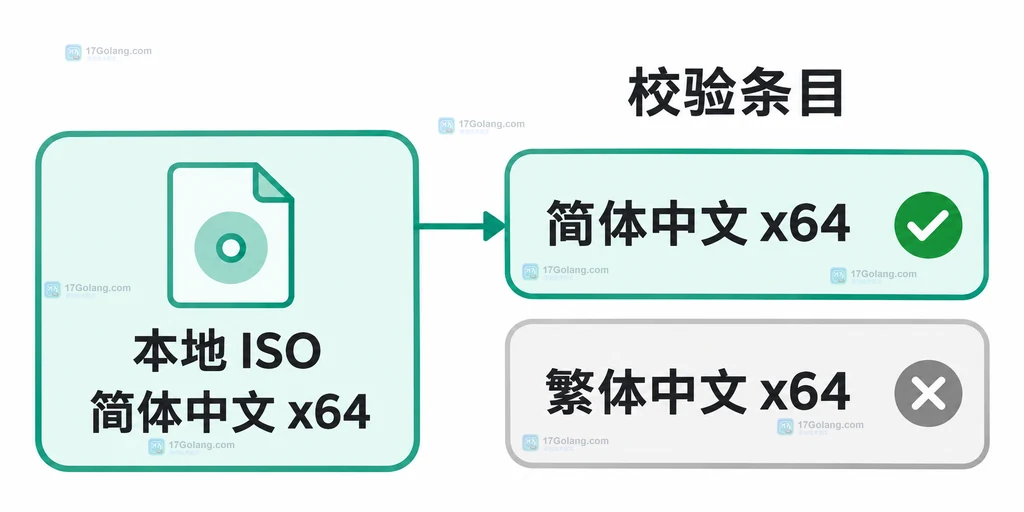
2. 用 PowerShell 比较完整的 64 个字符
下载完成后打开 Windows PowerShell。把命令里的路径换成你实际下载的 ISO 路径。
# 读取本地 ISO 的 SHA256 值
$iso = 'D:\Downloads\Win11-zhCN-x64.iso'
$localHash = (Get-FileHash -LiteralPath $iso -Algorithm SHA256 -ErrorAction Stop).Hash
$localHash
运行完上面三行,再运行下面两行。出现输入提示时,从对应条目复制完整的 64 个十六进制字符。
# 粘贴官方页面上对应镜像的完整校验值
$expectedHash = (Read-Host '粘贴对应条目的 SHA256').Trim()
$localHash -ieq $expectedHash
True 表示两串值逐字符一致,比较时忽略字母大小写。False 时,先确认只粘贴了哈希值,且没有漏掉字符。
3. 复核后仍不一致再重下
如果官网当前提供的是新版镜像,而本地存的是上一发行版,先找该旧版对应的官方校验值。找不到时,可以从微软下载当前版本,使用这次下载对应的值再验一遍。若已选对校验条目,两串值确认仍不一致,先别用它制作安装介质,重新下载并核对新文件。
本文内容来源于互联网,如有侵权请联系删除。
近期热门
11.18
11.15
站内热门








最新文章
11.28
11.28
11.28
11.28
11.28
11.28
热门专题









