


Chrome怎么看上次检查更新的时间
时间:2026-11-28
浏览:143
作者:佚名
感觉 Chrome 好几天没更新,先查更新程序最近一次检查的时间。Windows 上的 Chrome 148 或更新版本可以在 chrome://updater 查看这项记录。同一台电脑可能同时有按用户和按系统安装的更新程序,先找到 Chrome 对应的那一组。
先确认 Chrome 由哪个更新程序管理
在 Chrome 地址栏输入 chrome://updater 并回车。找到「已安装的应用」(Installed Applications)中的 Google Chrome,查看这一行的范围。按用户安装就回到「状态」区查看按用户的卡片,按系统安装就看按系统的卡片。两个更新程序独立运行,记录的时间可能不同。
在状态卡片中找上次检查时间
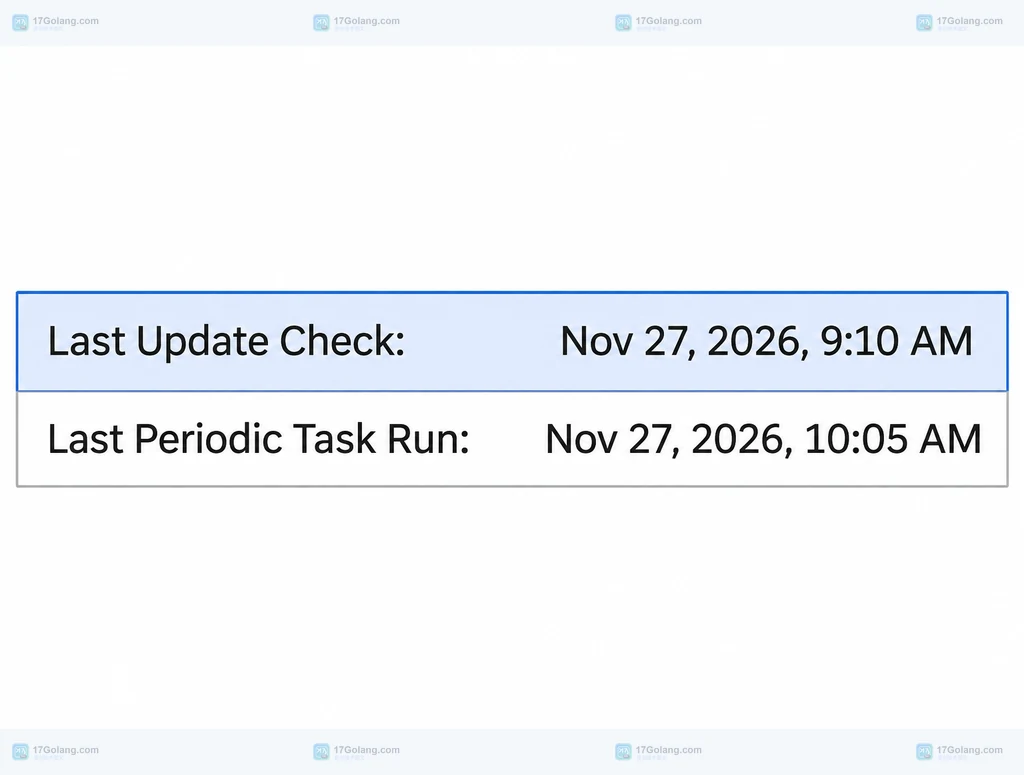
看上次更新检查(Last Update Check)。比如卡片上这一行显示 11 月 27 日 09:10,09:10 就是该更新程序最近一次检查的时间。同一张卡片下面的上次周期性任务运行(Last Periodic Task Run)即使显示 10:05,记录的也是周期性任务的运行时间。
用事件记录确认更新结果
往下滑动找到「事件记录」(Event History),选择Google Chrome和对应的更新程序范围,按日期查找并展开当天的更新条目。结果显示「已更新」时,可直接查看记录里的目标版本。显示「更新错误」时,展开详情就能看到具体错误信息。默认结果筛选会隐藏「未更新」条目,有需要可通过「添加过滤条件」勾选对应选项调出这类记录。
要确认当前打开的浏览器版本,直接访问 chrome://settings/help 进入「关于 Chrome」页面查看即可。页面提示需要重启时,等Chrome重启完成后再读取版本号。
本文内容来源于互联网,如有侵权请联系删除。
近期热门
11.18
11.15
站内热门







最新文章
11.28
11.28
11.28
11.28
11.28
11.28
热门专题









